Guía de Uso APP
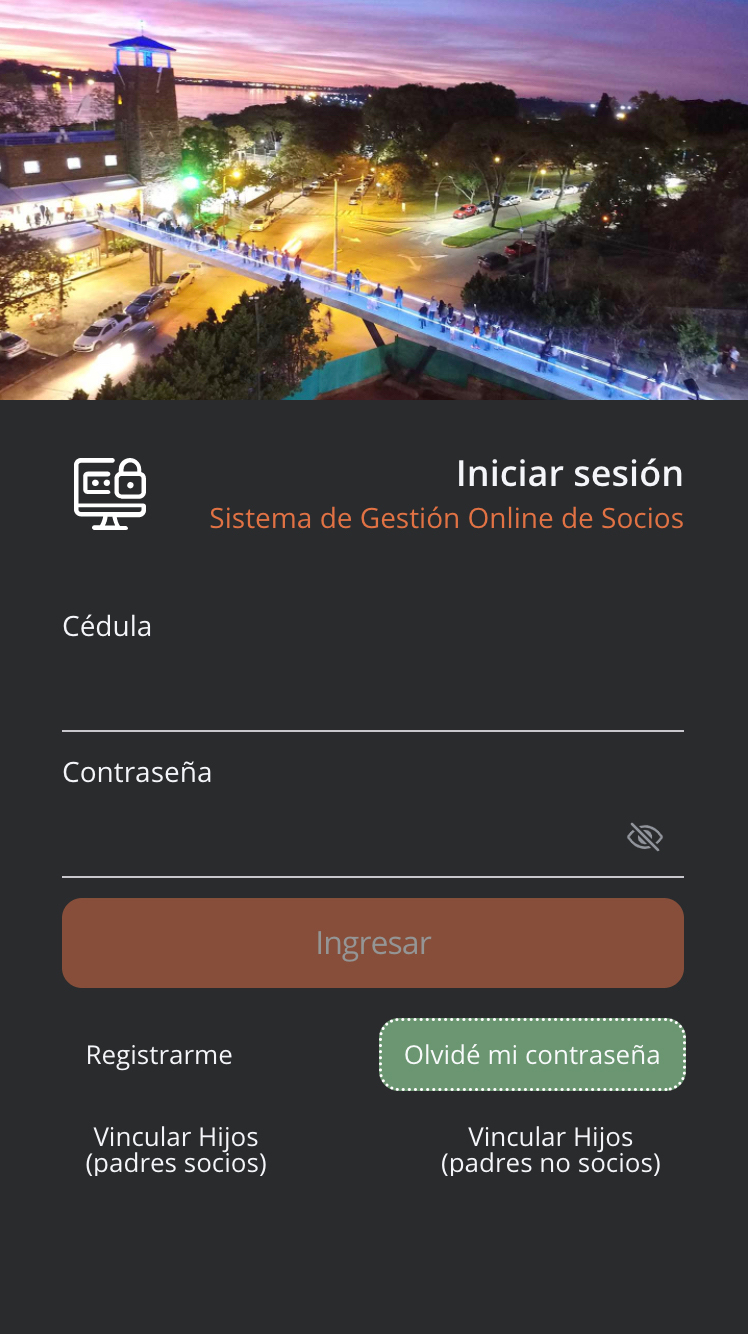
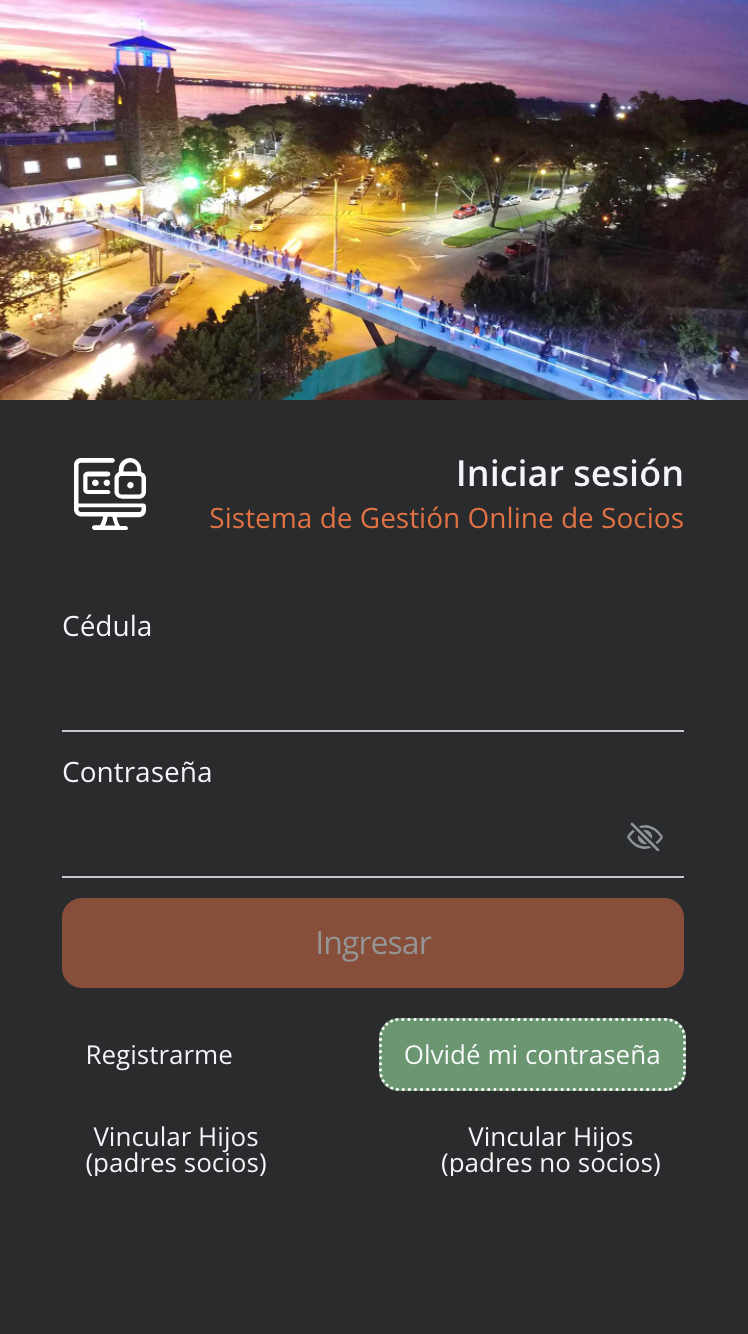
Debes acceder a la pantalla de inicio e ingresar a “Olvide mi Contraseña”. El sistema te solicitará tu cédula y fecha de nacimiento. Posteriormente te llegará un correo con el link de reseteo a la dirección que tengas registrada en el sistema. Accediendo a través de este link, podrás ingresar una nueva contraseña.
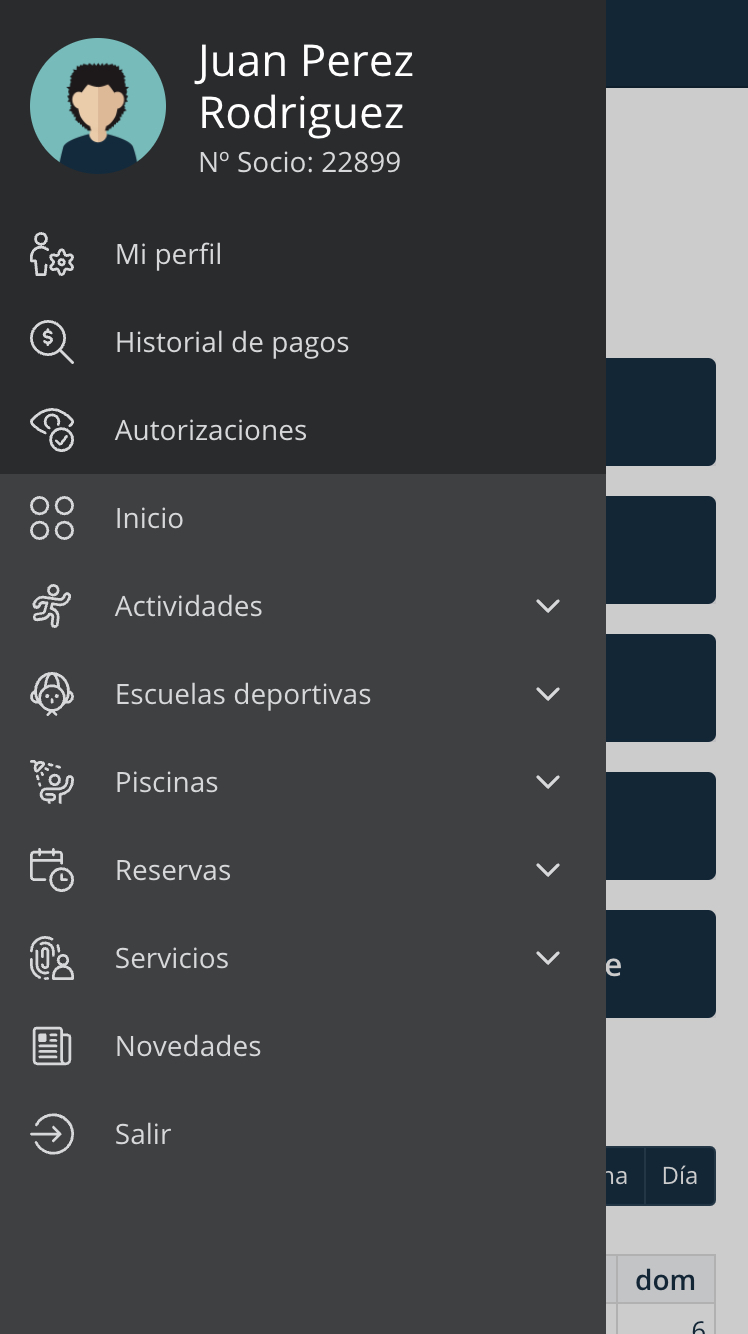
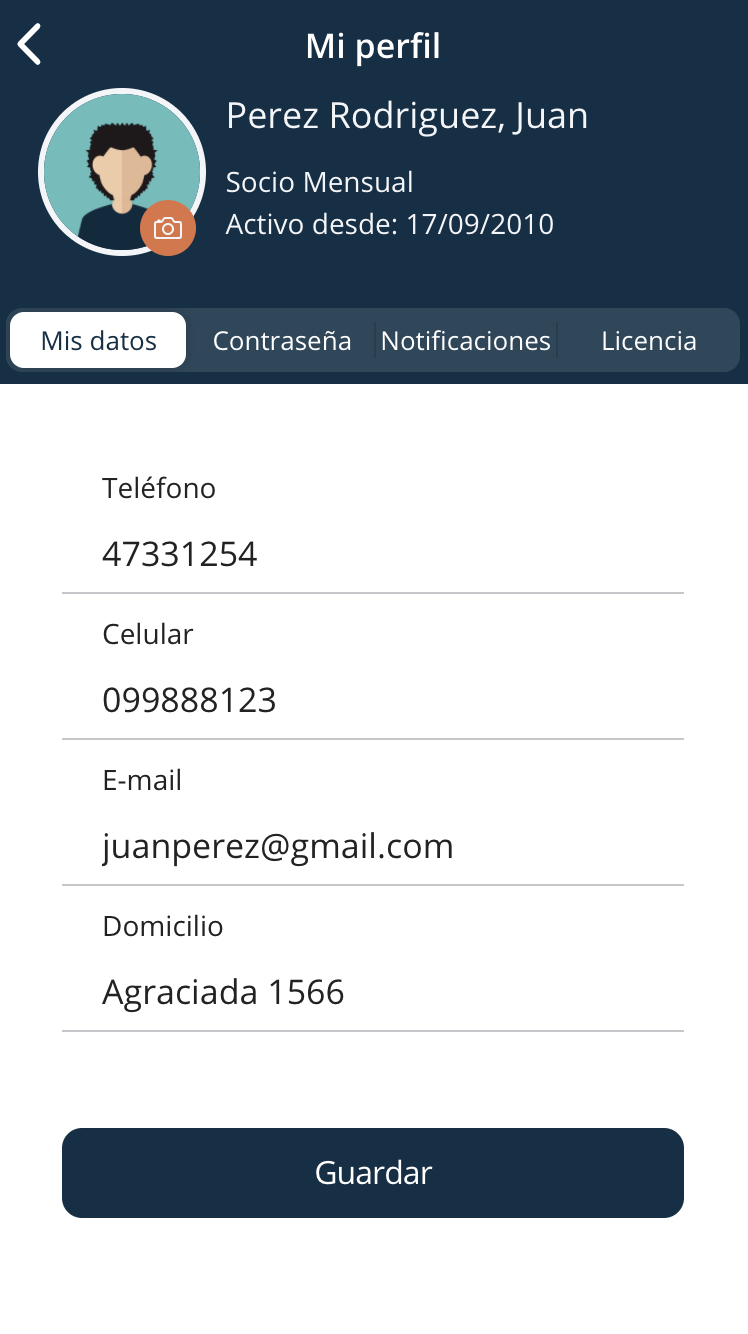
Debes ir a “Mi perfil”, y allí podrás ver si tus datos personales: teléfono, celular, correo electrónico y domicilio son los correctos.
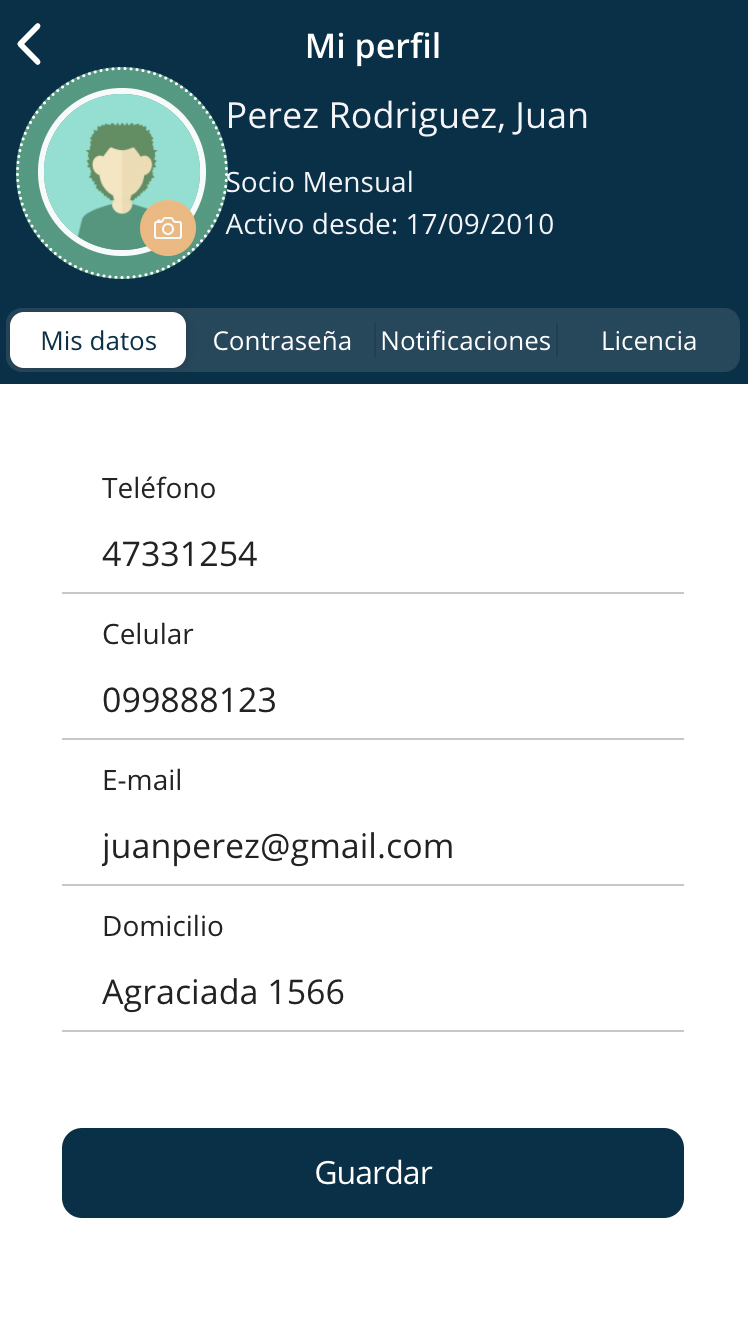
Debes ir a “Mi perfil”, y allí ir hasta “Mis datos”, donde encontrarás tus datos personales: teléfono, celular, correo electrónico y domicilio son los correctos.
Te acercas al campo en donde está la foto (o el espacio para ubicarla) y puedes colocar allí una que tengas en tu celular o tomarte una directamente.
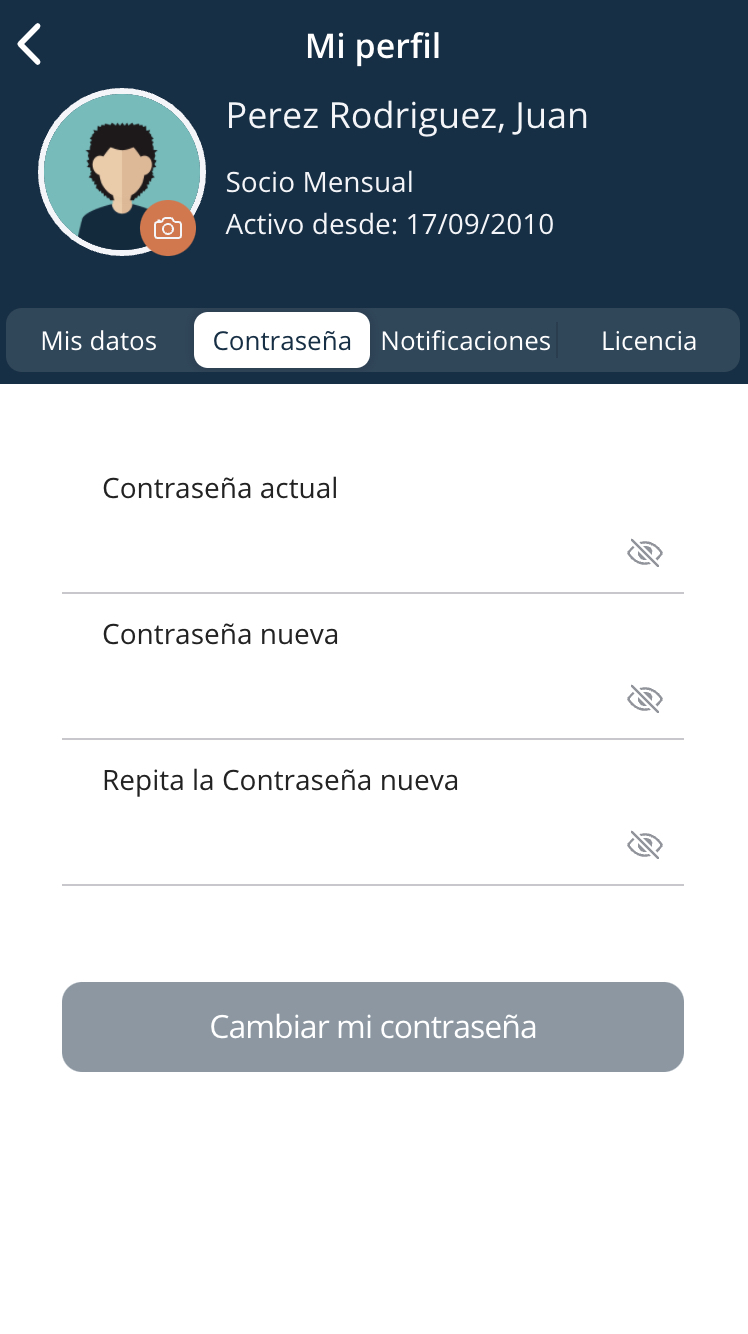
Debes entrar a “Mi perfil” e ir a “Contraseña” (segunda pestaña).
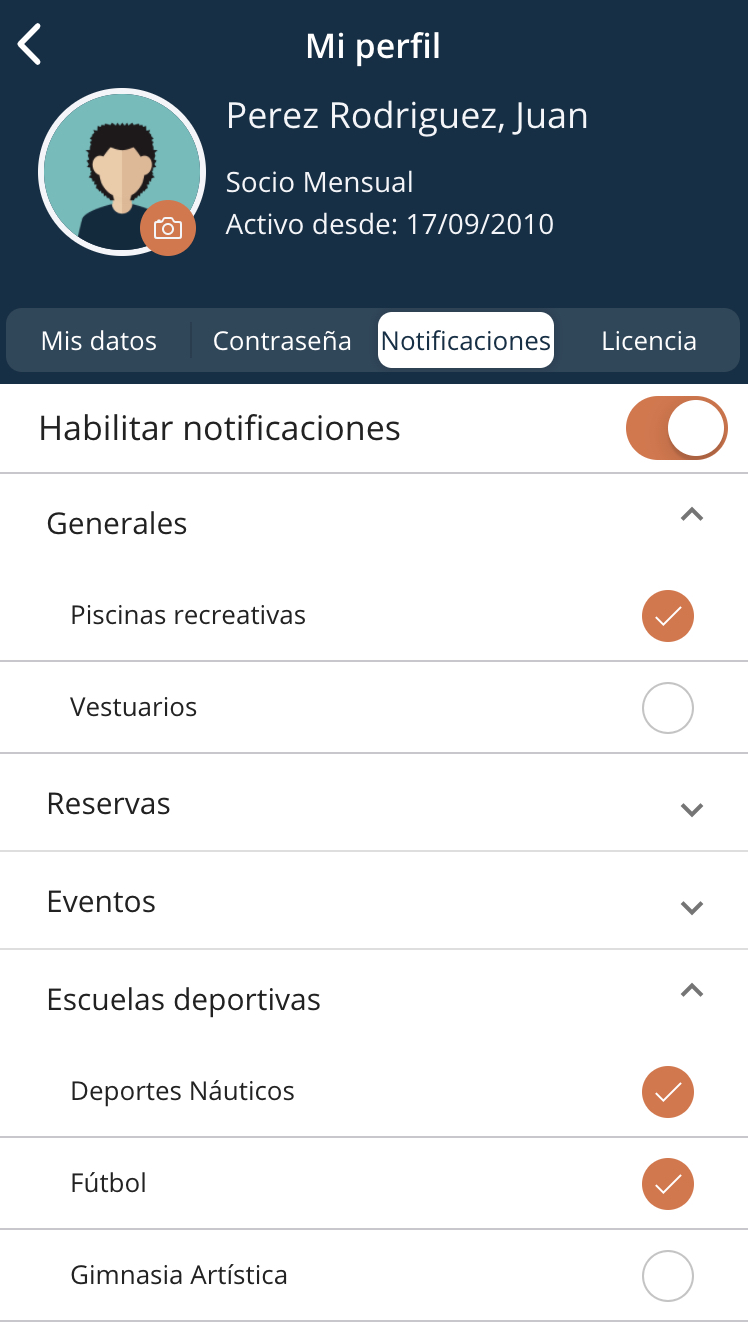
Debes entrar a “Mi perfil” e ir a “Notificaciones” (tercer pestaña). Allí deberás marcar “Habilitar” y podrás elegir (por temas) las notificaciones que te interesa recibir. Pueden ser todas o algunas.
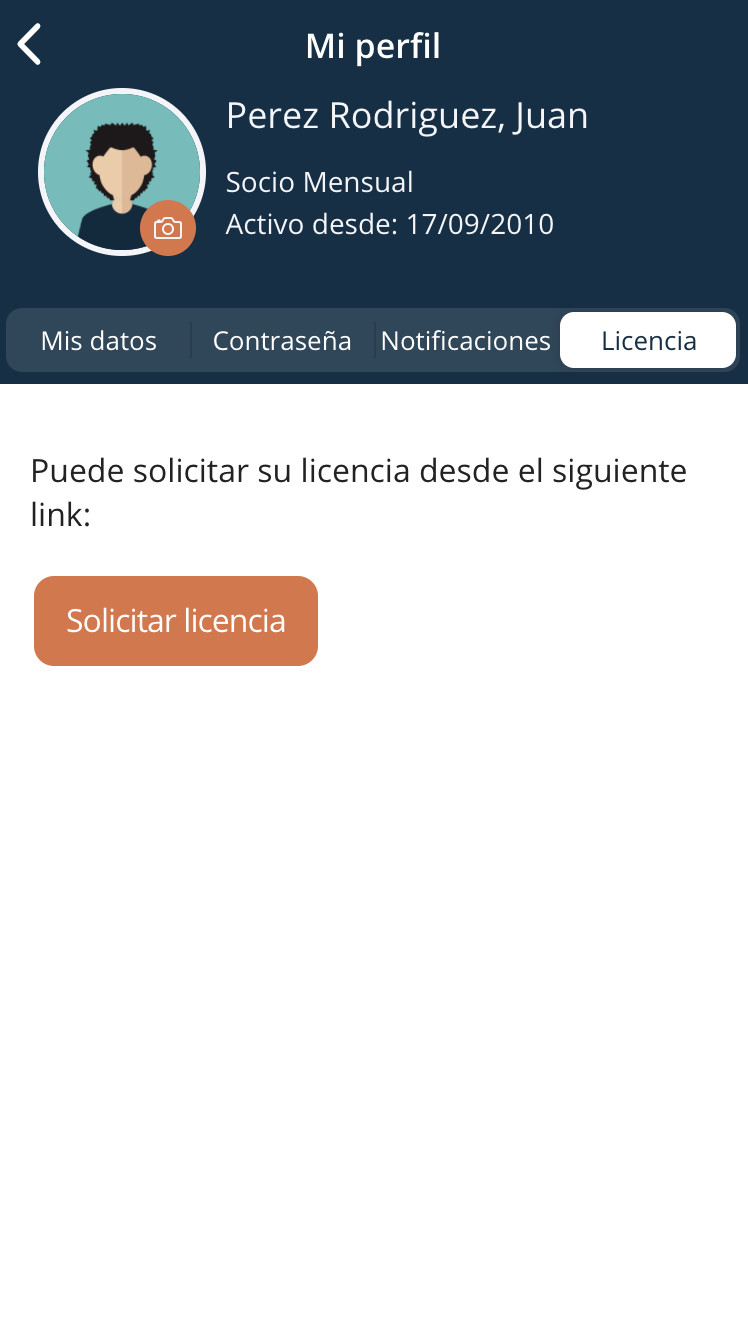
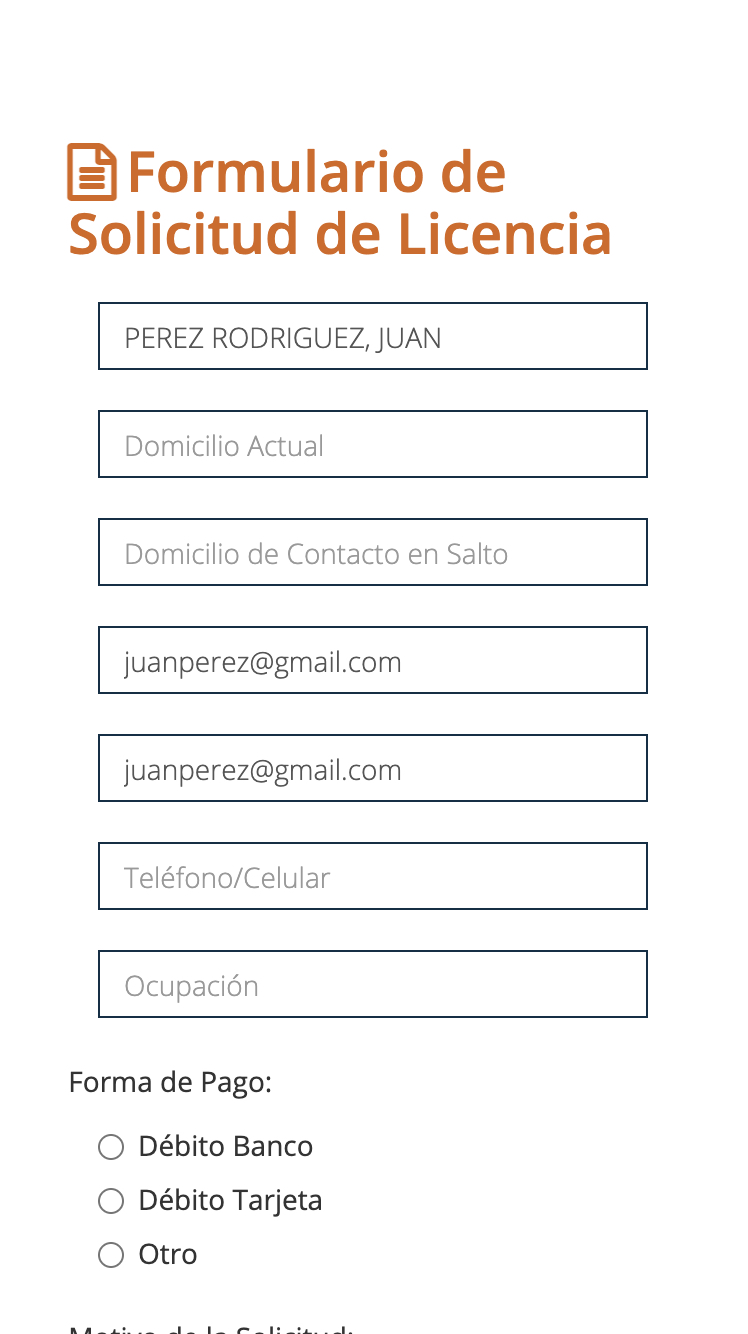
Sí, debes entrar a “Mi perfil” e ir a “Licencia” (cuarta pestaña), al marcar te lleva al Formulario que deberás completar para solicitar la licencia.
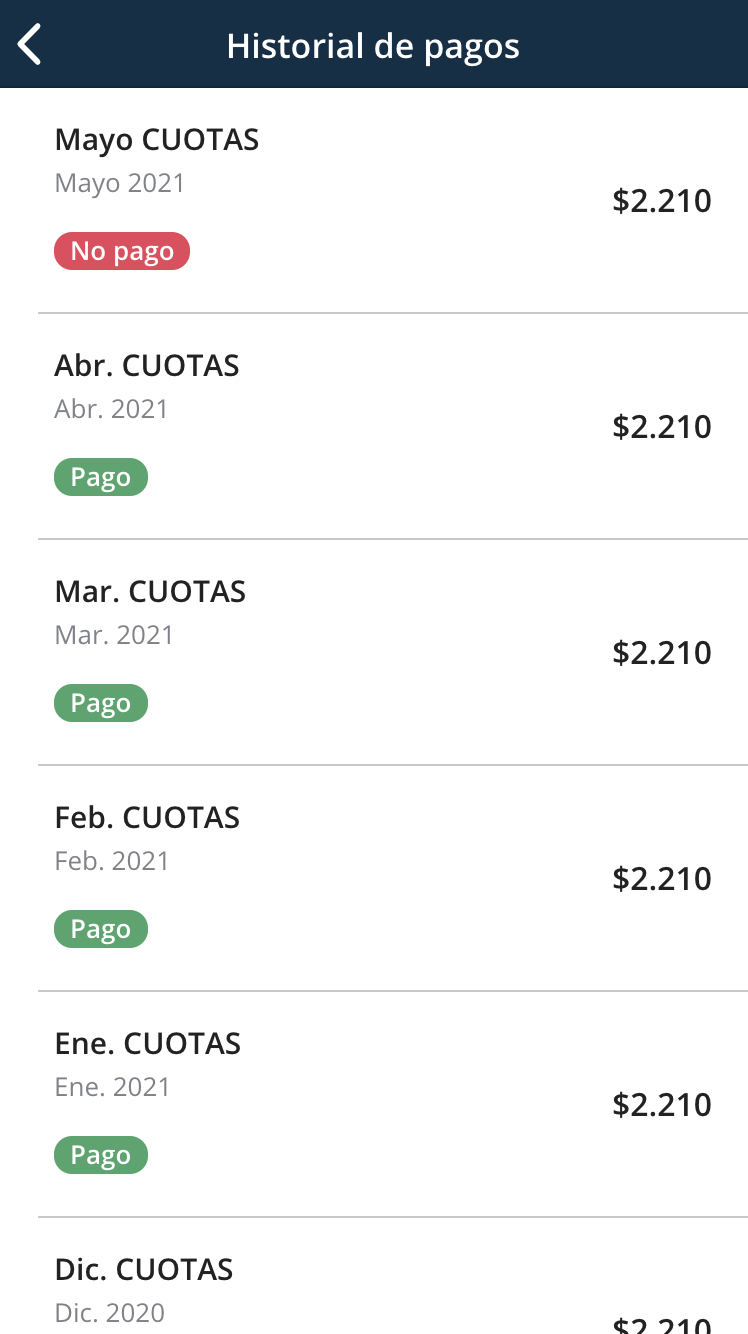
Sí, deberás ingresar a “Historial de pagos” y allí podrás acceder a un resumen de las cuotas que tienes pagas, así como también los servicios contratados que has realizado, como reservas de canchas, donde también podrás ver si el pago fue hecho o está pendiente.
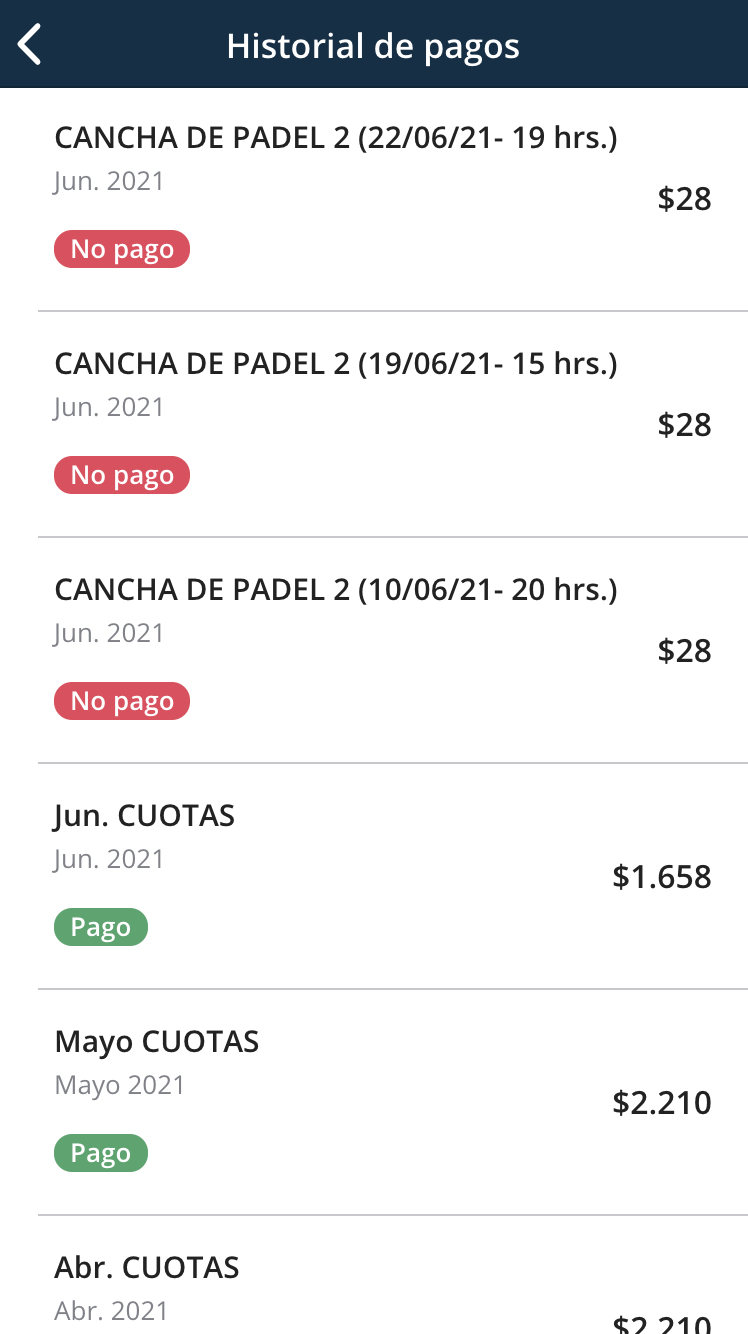
Sí, deberás ingresar a “Historial de pagos” y allí podrás ver si los servicios que has contratado, como reservas de canchas, fueron pagos o si el pago está pendiente.
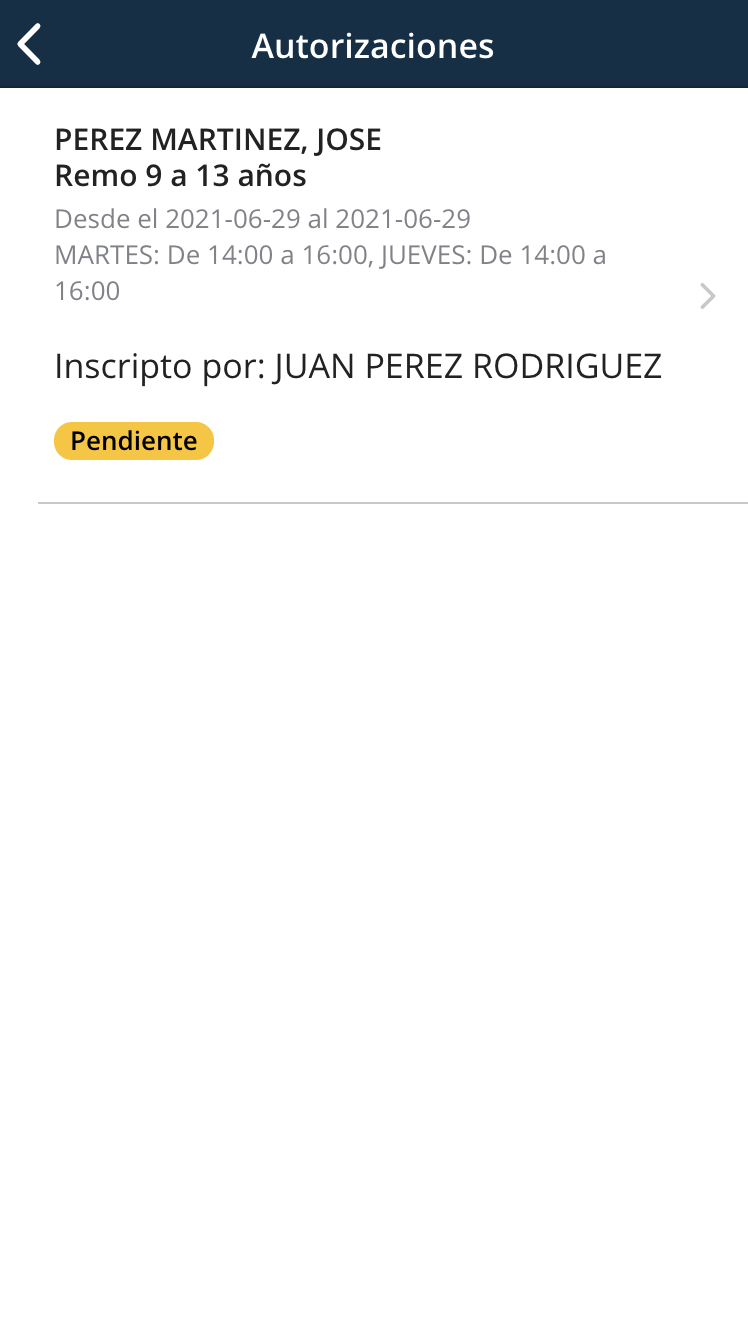
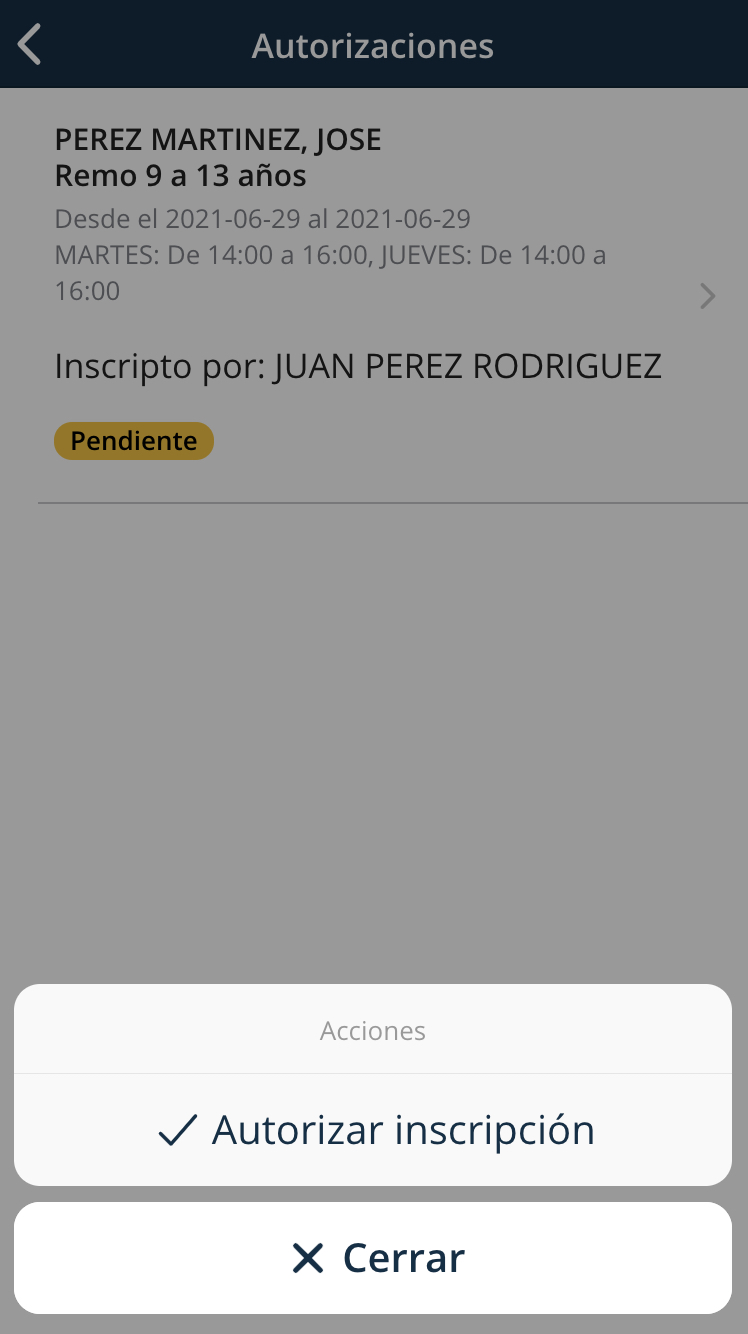
Sí, deberás ingresar a “Autorizaciones” para hacer el trámite correspondiente.
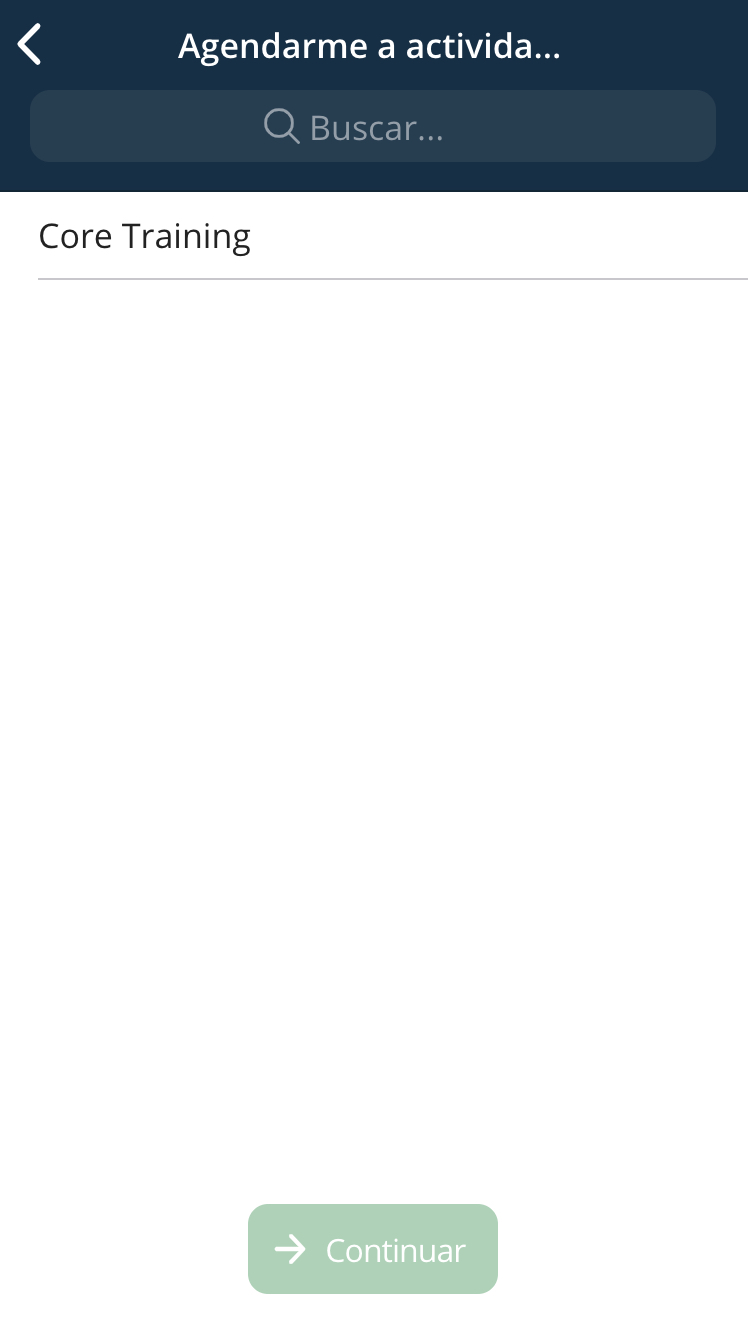
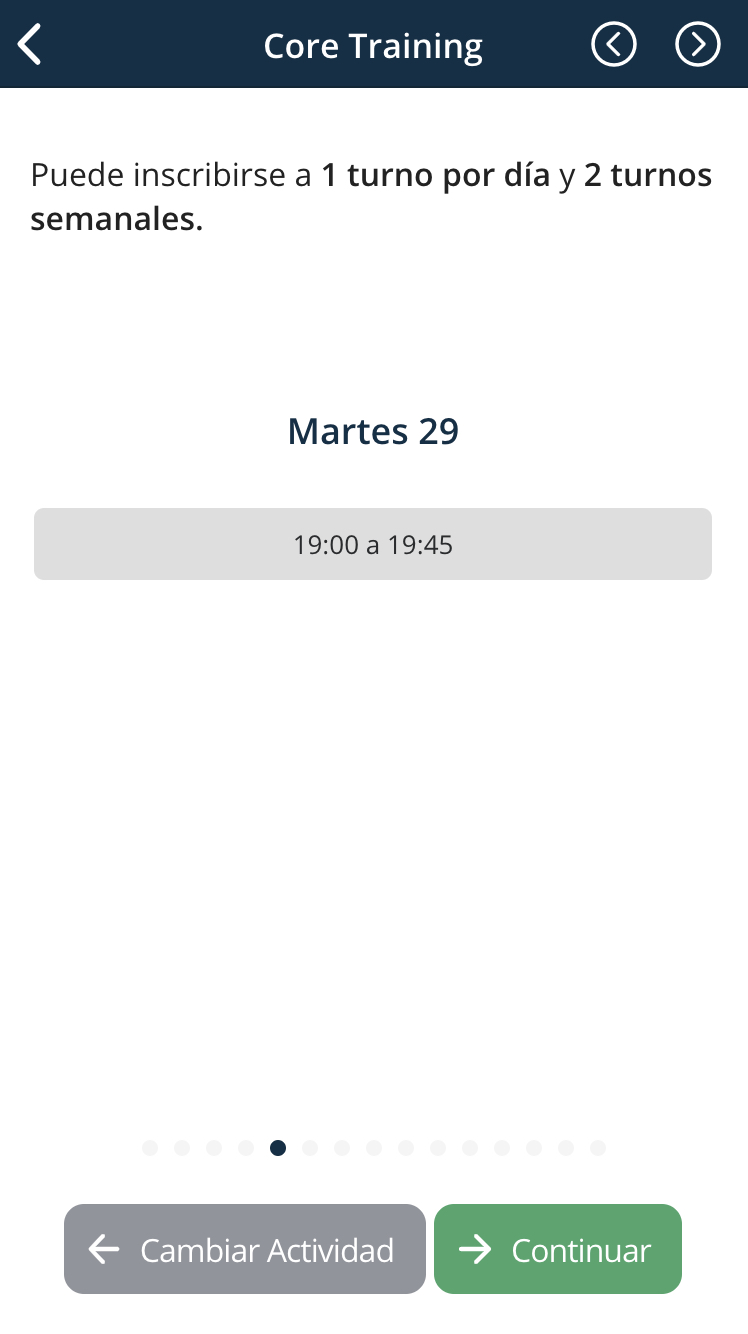
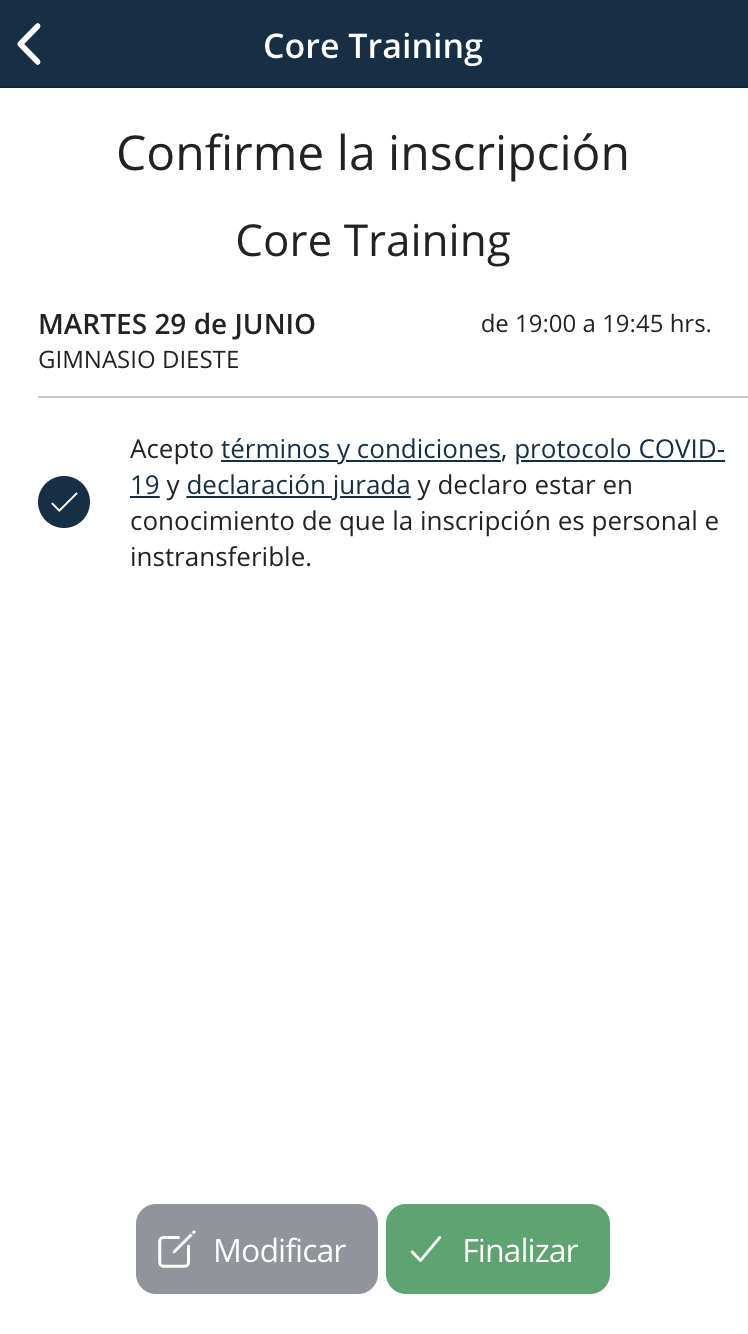
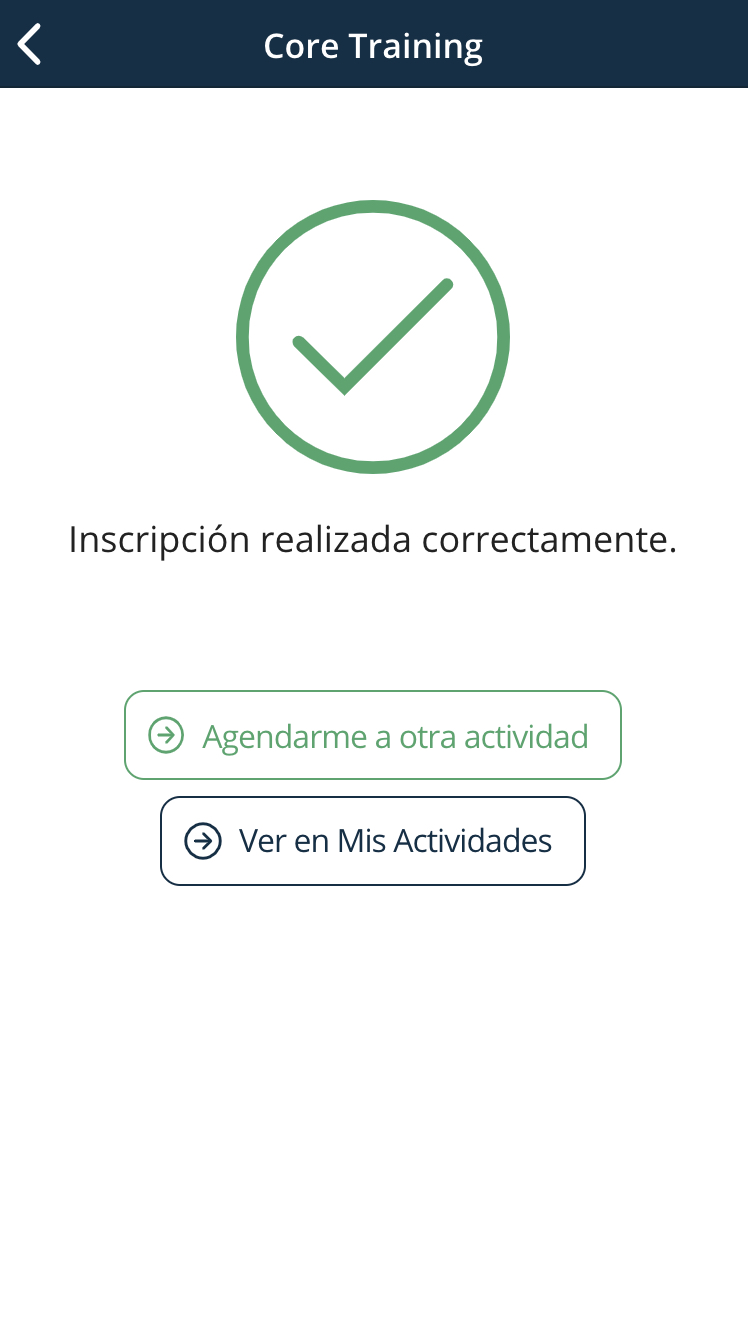
Debes ingresar a “Inicio”, allí podrás ir hasta “Actividades” y seleccionar “Agendarme”, para acceder a una lista de actividades deportivas asociadas al perfil de cada socio. Se selecciona la Actividad y luego se indica el turno al que asistirá. Cuando le des OK recibirás un detalle de la inscripción, y una vez que el usuario le da la confirmación, recibirá el aviso de que la inscripción ha sido realizada correctamente.
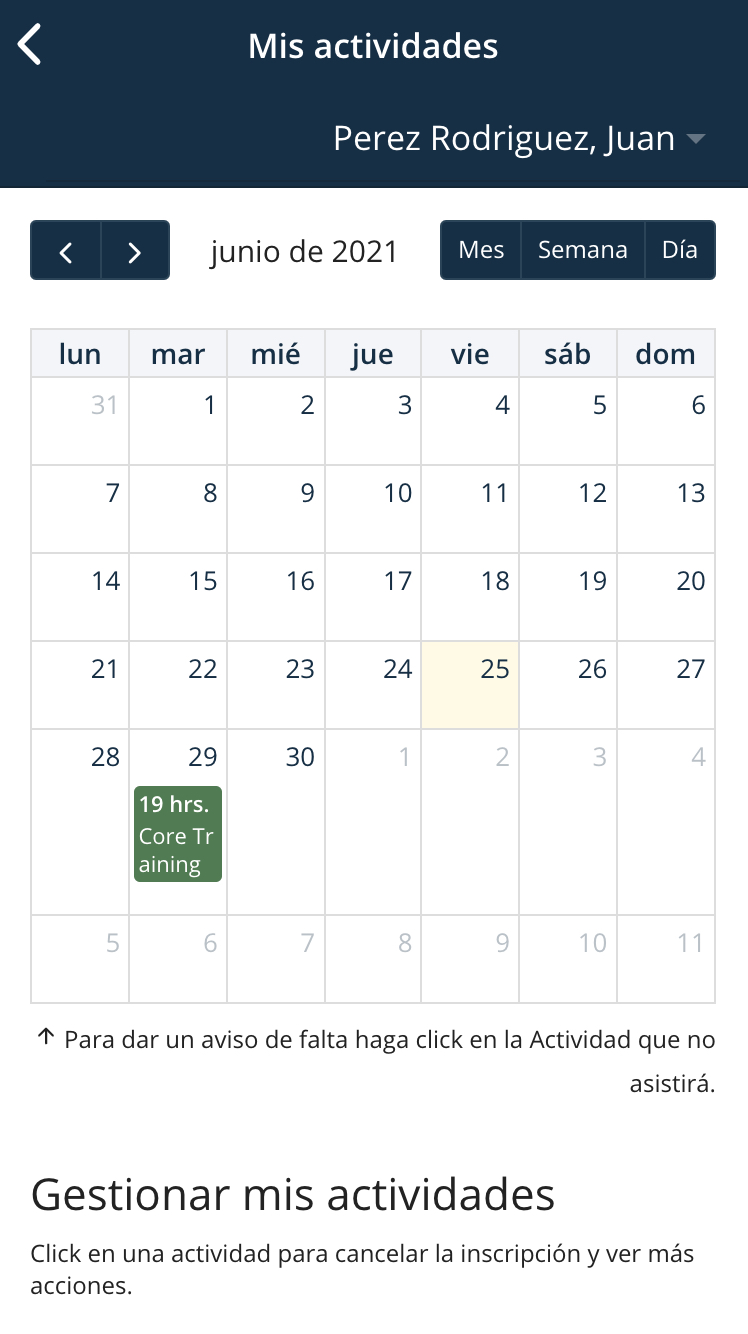
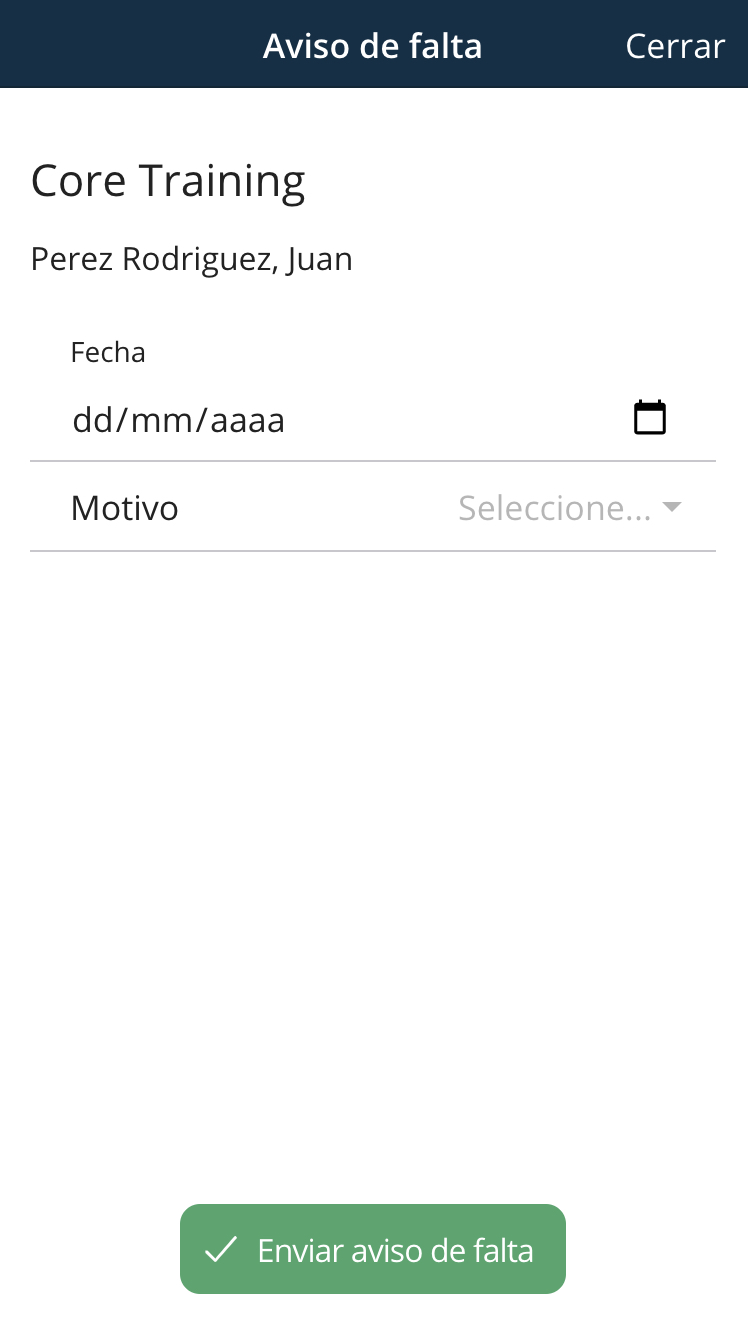
En el menú principal accedes a “Actividades” y luego “Mis Actividades”. Allí seleccionas el día y la actividad a la que no podrás concurrir, ingresas el motivo y envías el aviso de falta. Los avisos de falta solo se pueden realizar hasta 4 horas antes del inicio de la actividad
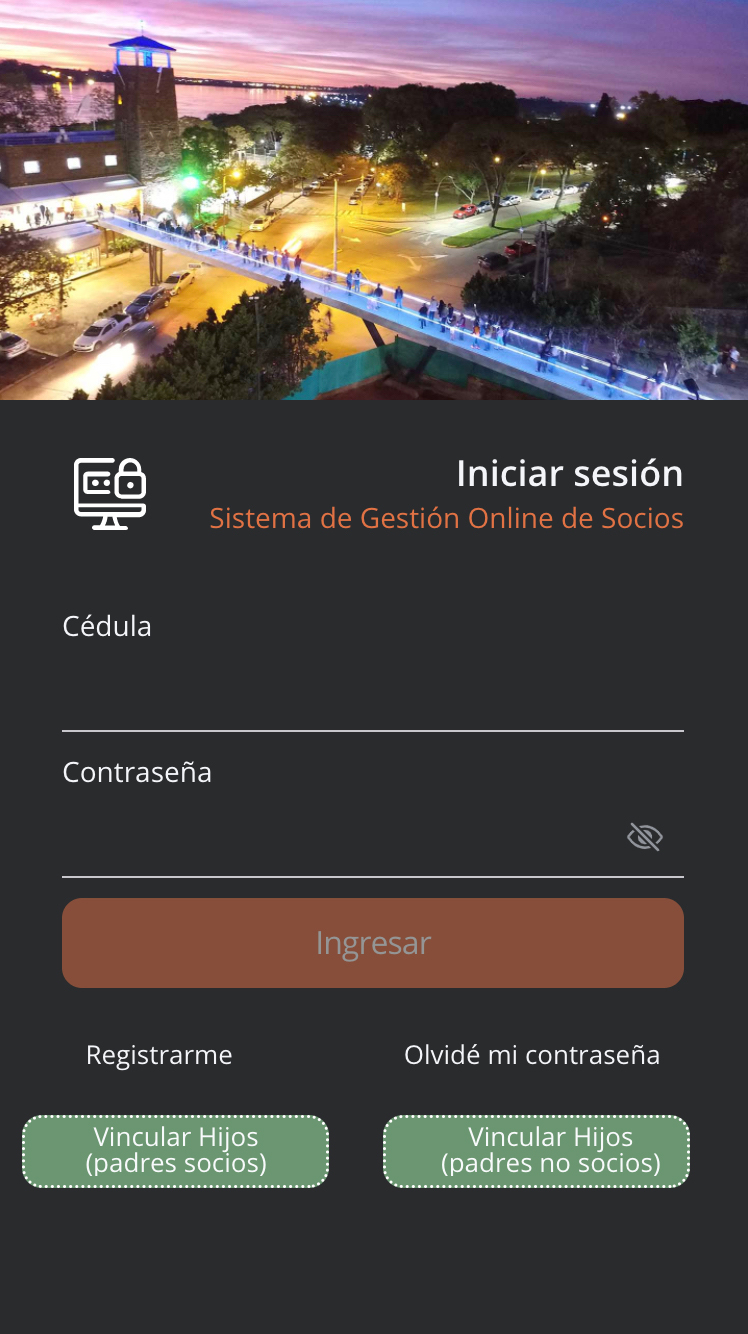
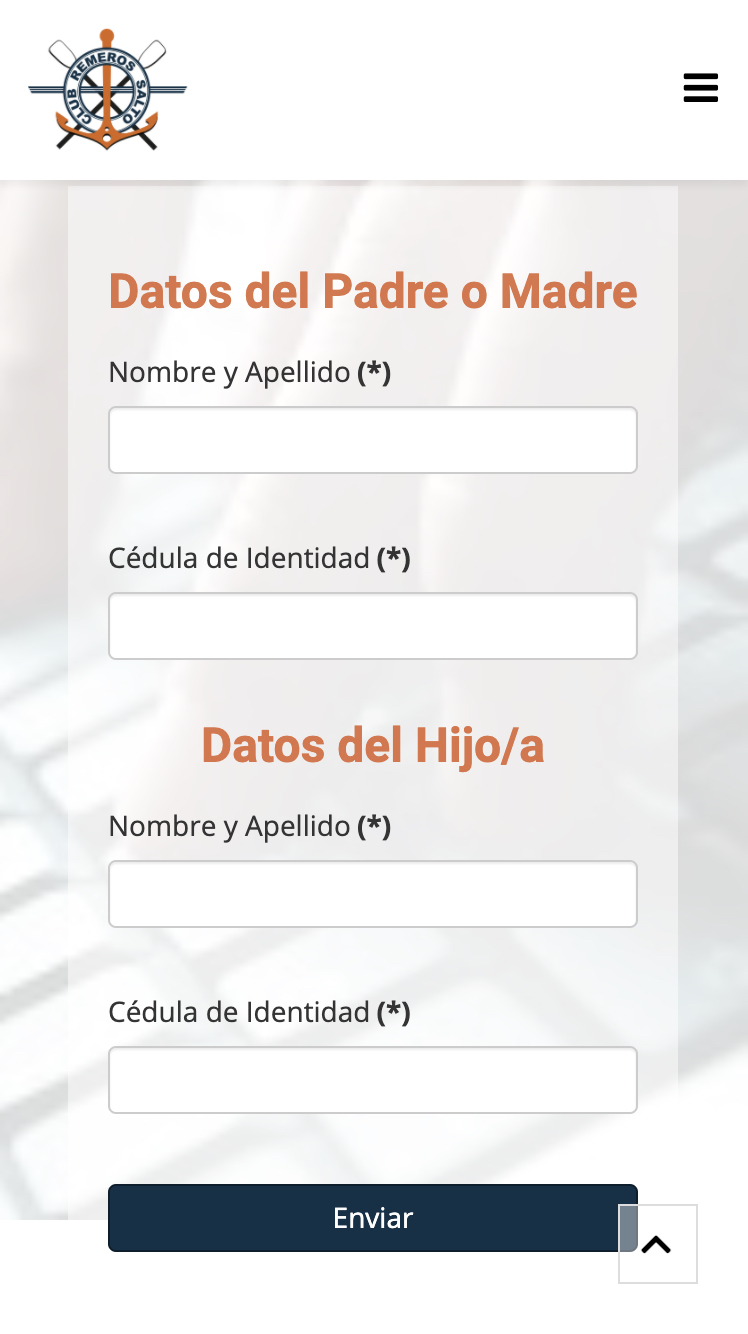
Para hacer esta gestión debes tener vinculados a tus hijos menores de 13 años en tu Usuario. Para eso en la pantalla de ingreso al sistema encontrarás la opción “Vincular hijos”, que te llevará a un Formulario en donde deberás completar los datos del menor que quieras vincular. Ten en cuenta que esta vinculación no es automática, requiere de una validación previa.
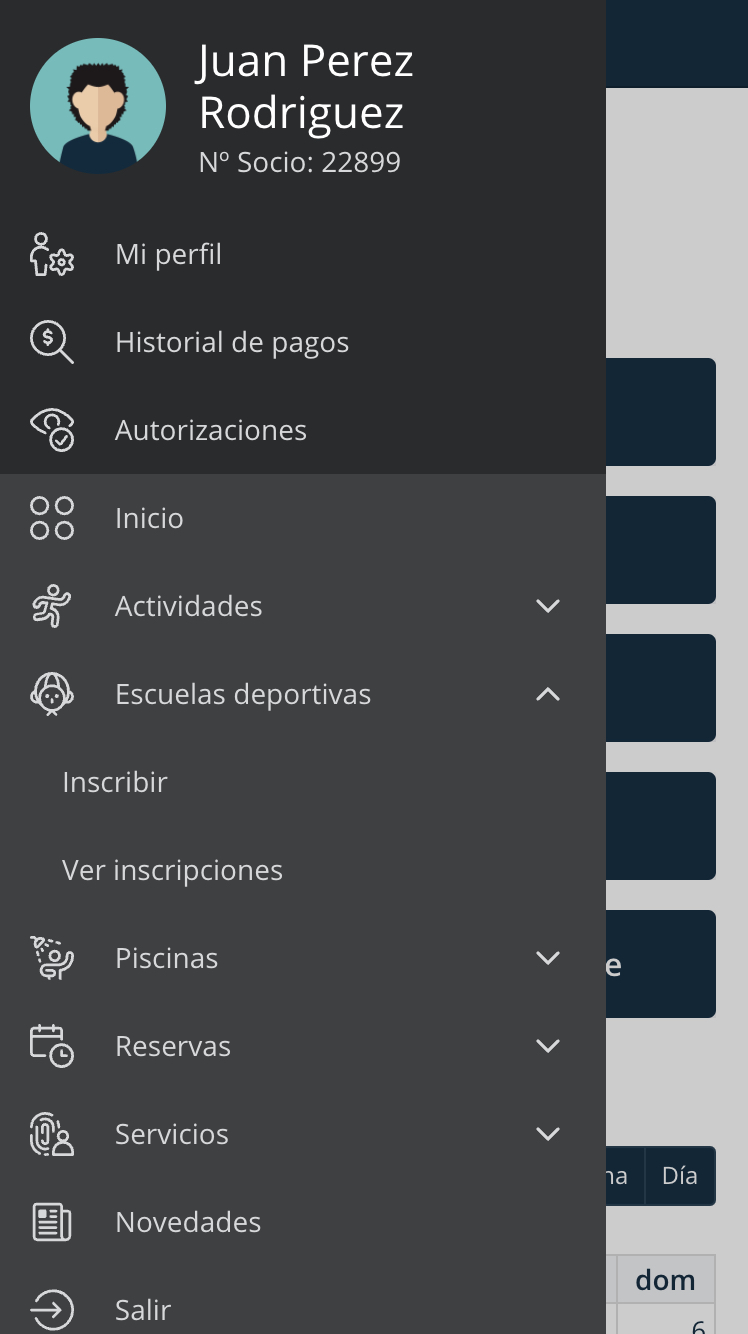
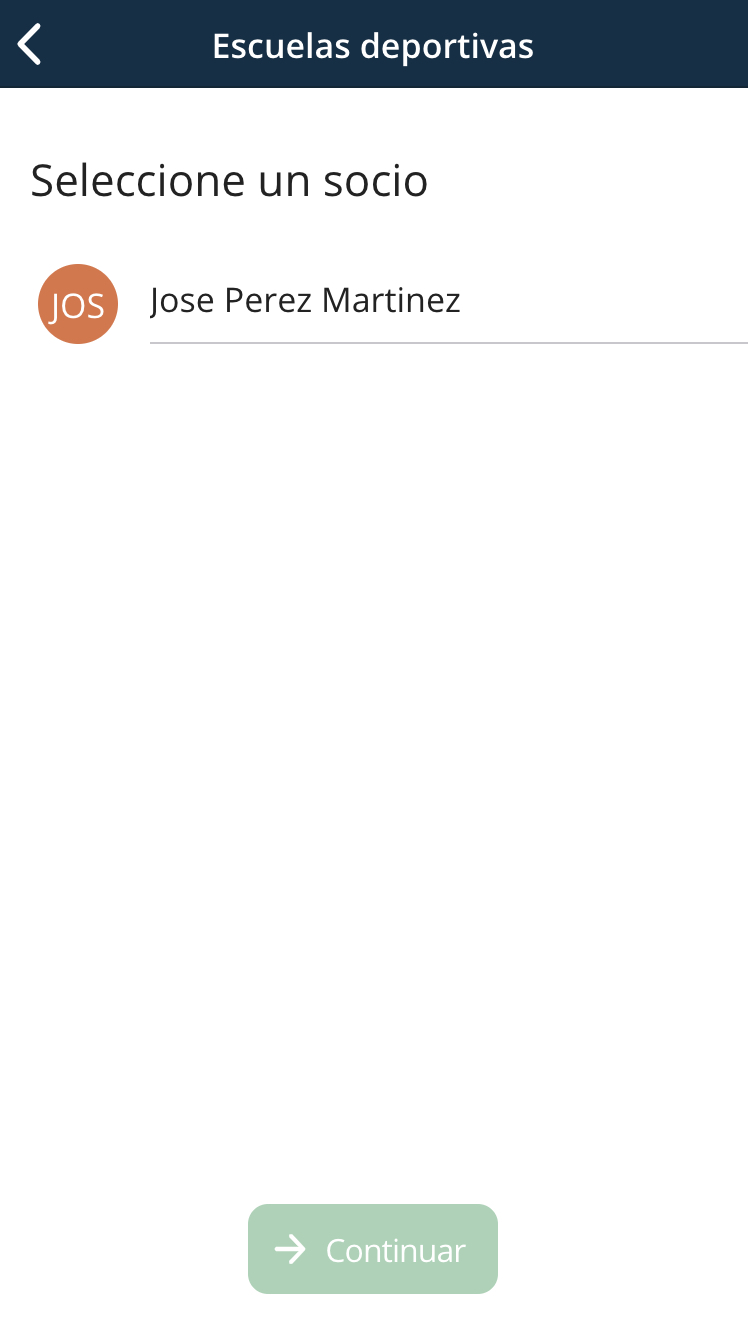
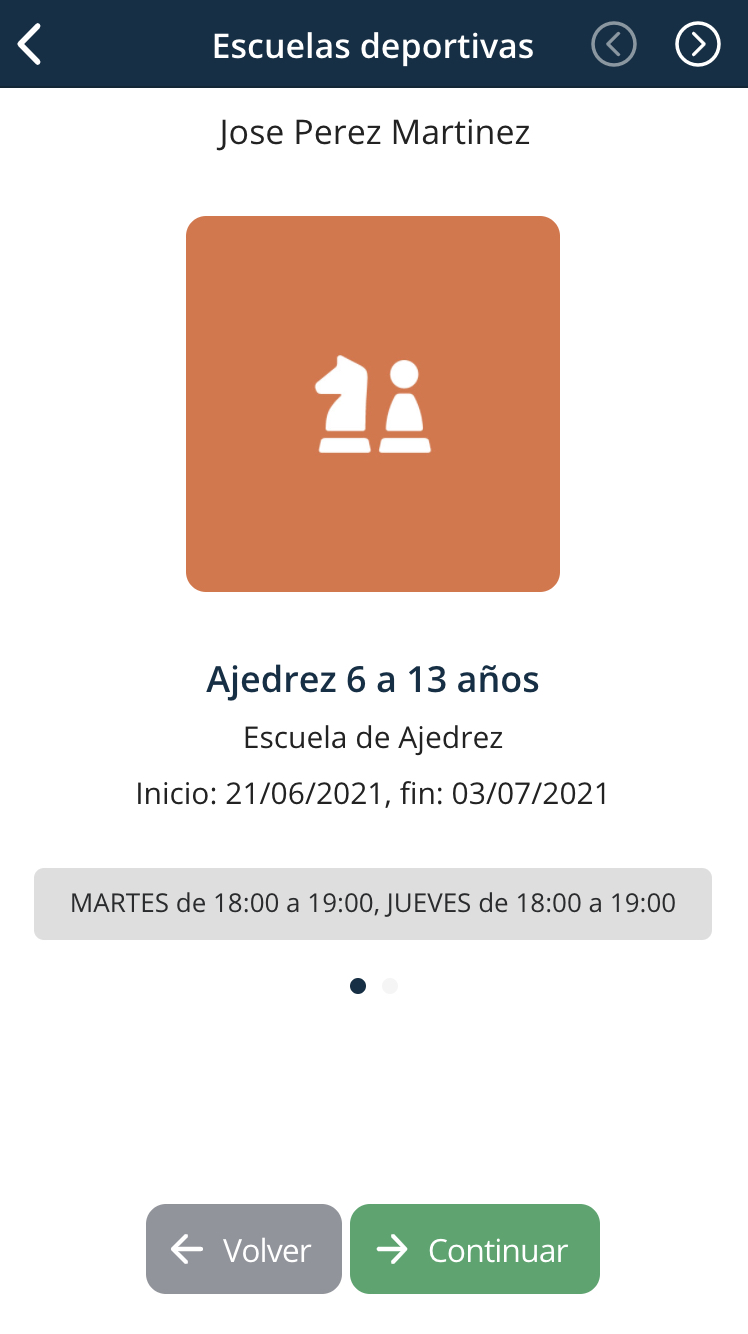
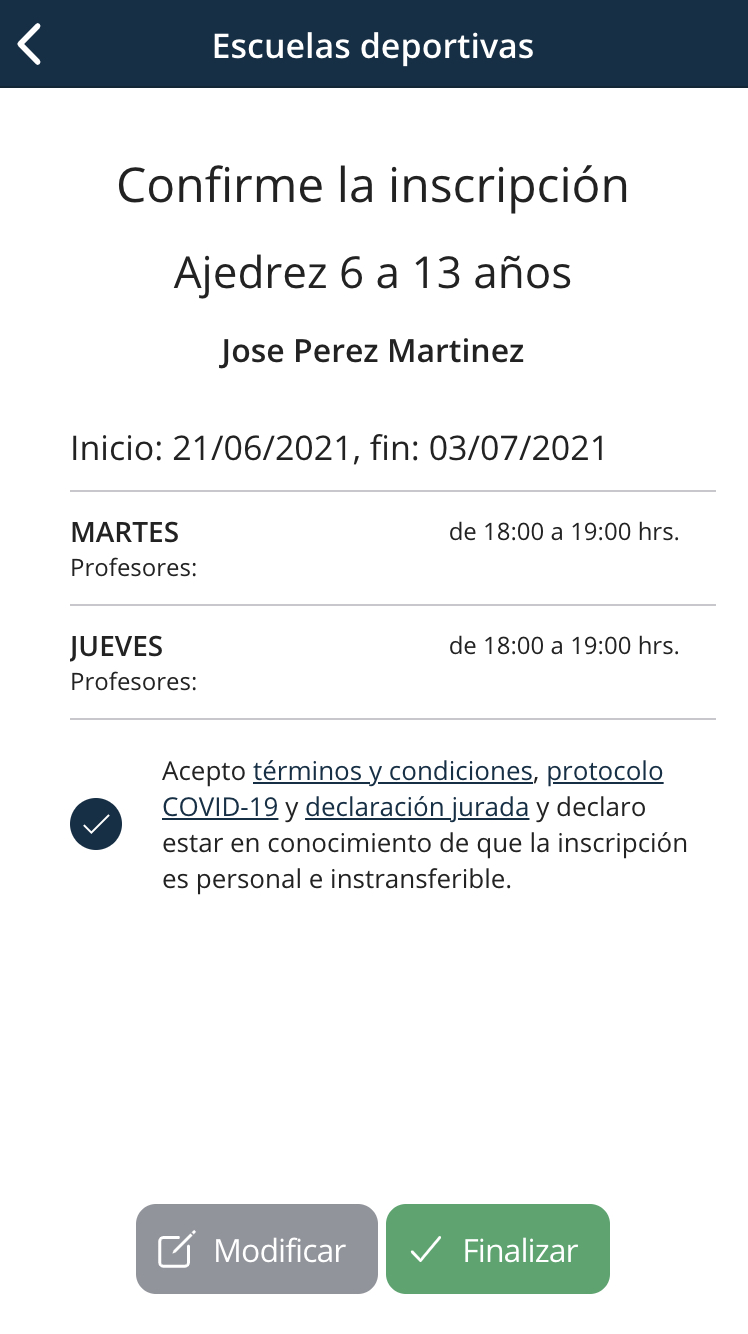
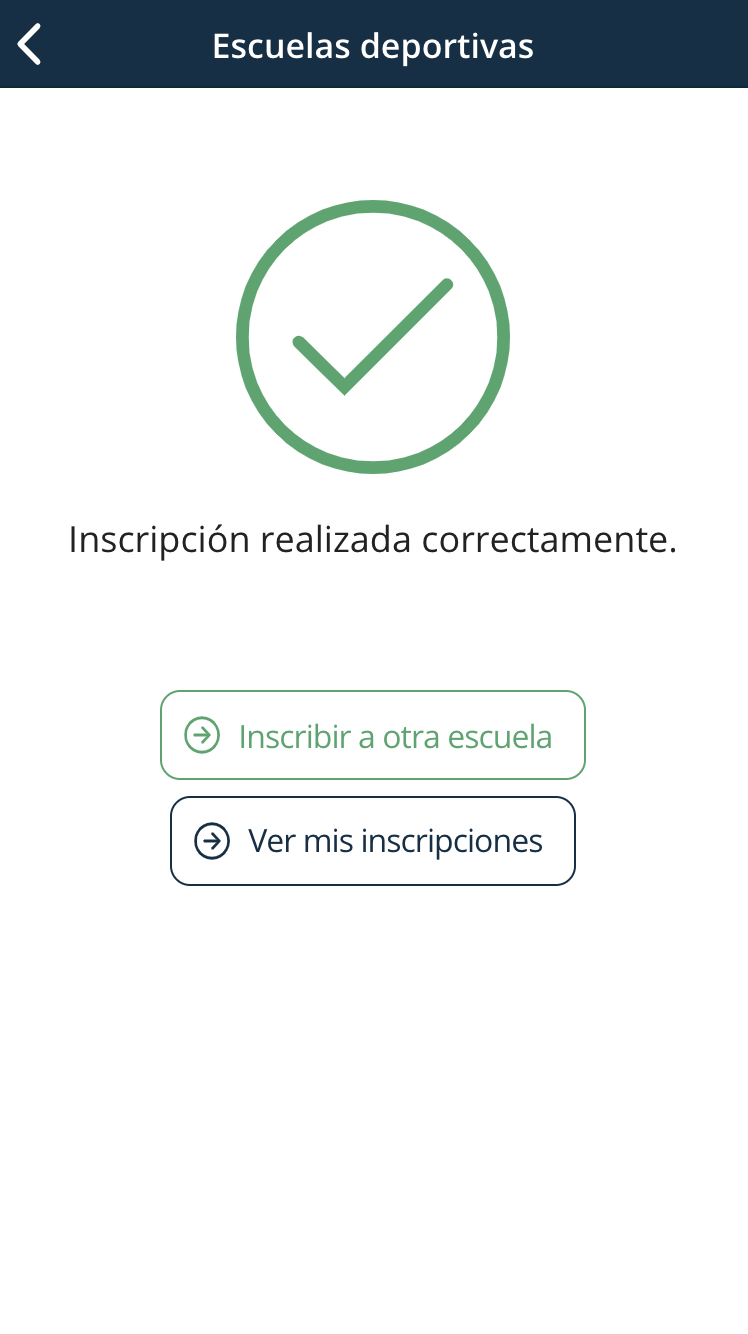
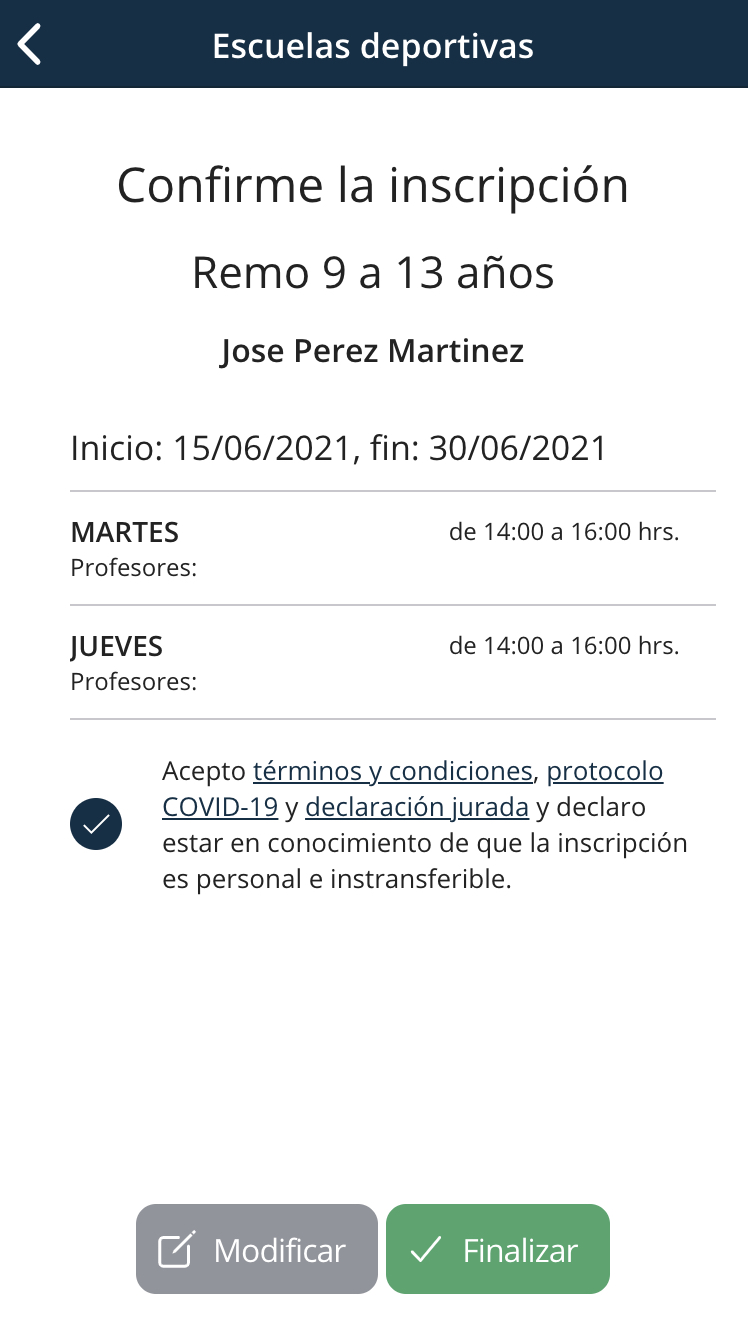
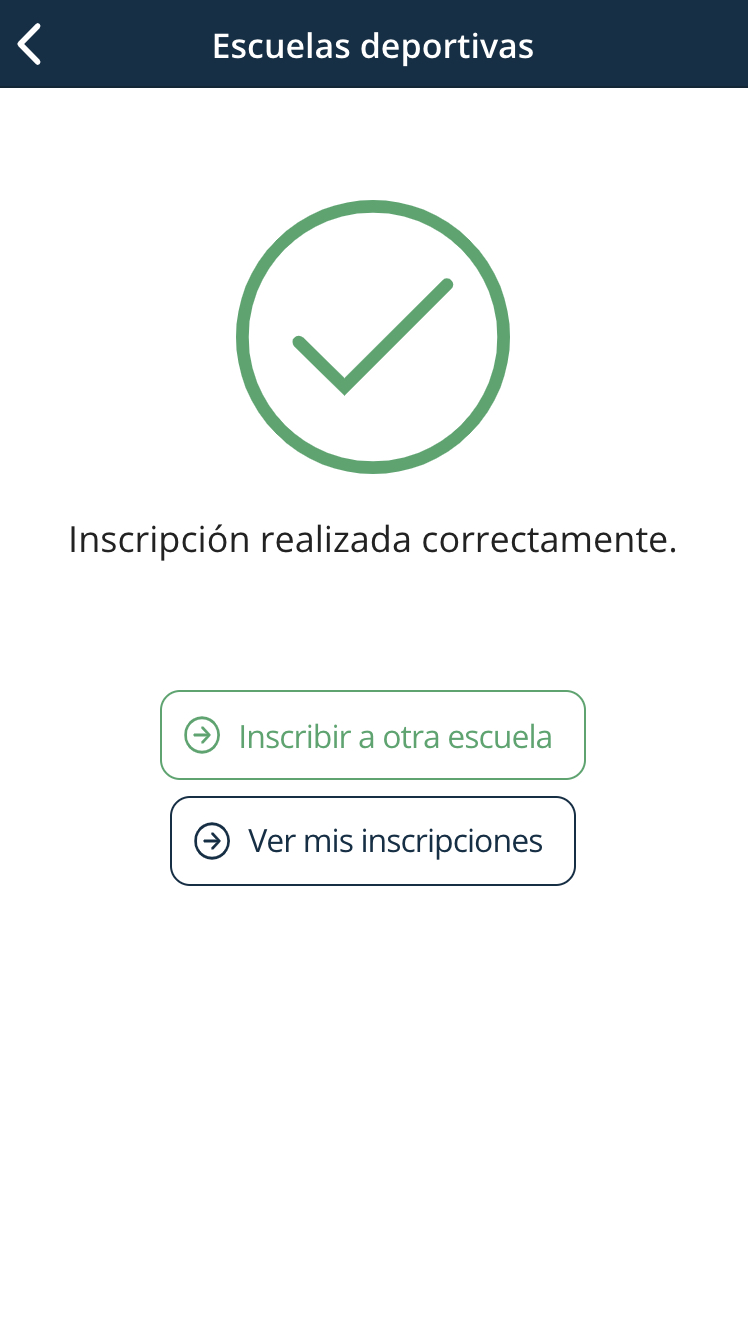
Una vez estén vinculados, debes ingresar a “Inicio”, allí podrás ir hasta “Escuelas Deportivas”, seleccionar “Inscribir”, realizas la opción por el hijo que deseas inscribir, para acceder a una lista de Escuelas deportivas asociadas a su perfil. Se selecciona la Escuela y luego se indica el turno al que asistirá. Cuando le des OK recibirás un detalle de la inscripción, y una vez que le des la confirmación, recibirás el aviso de que la inscripción ha sido realizada correctamente.
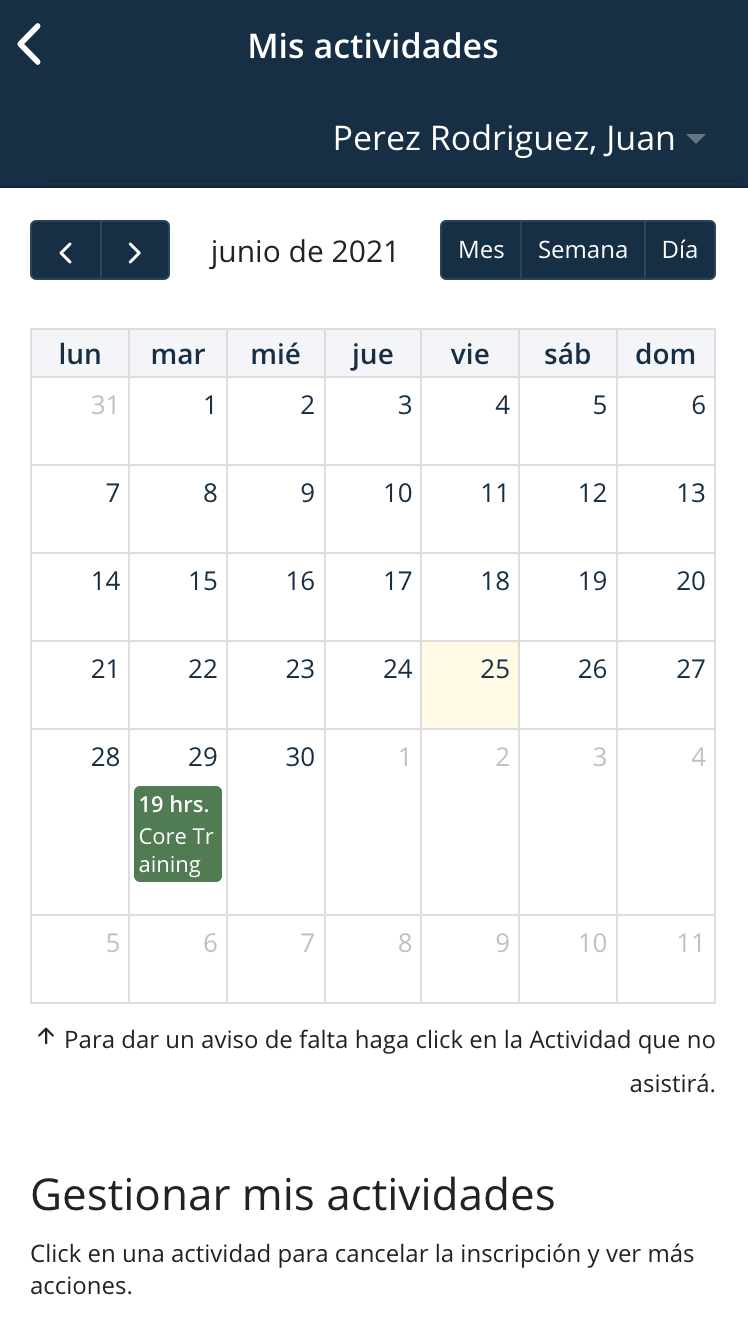
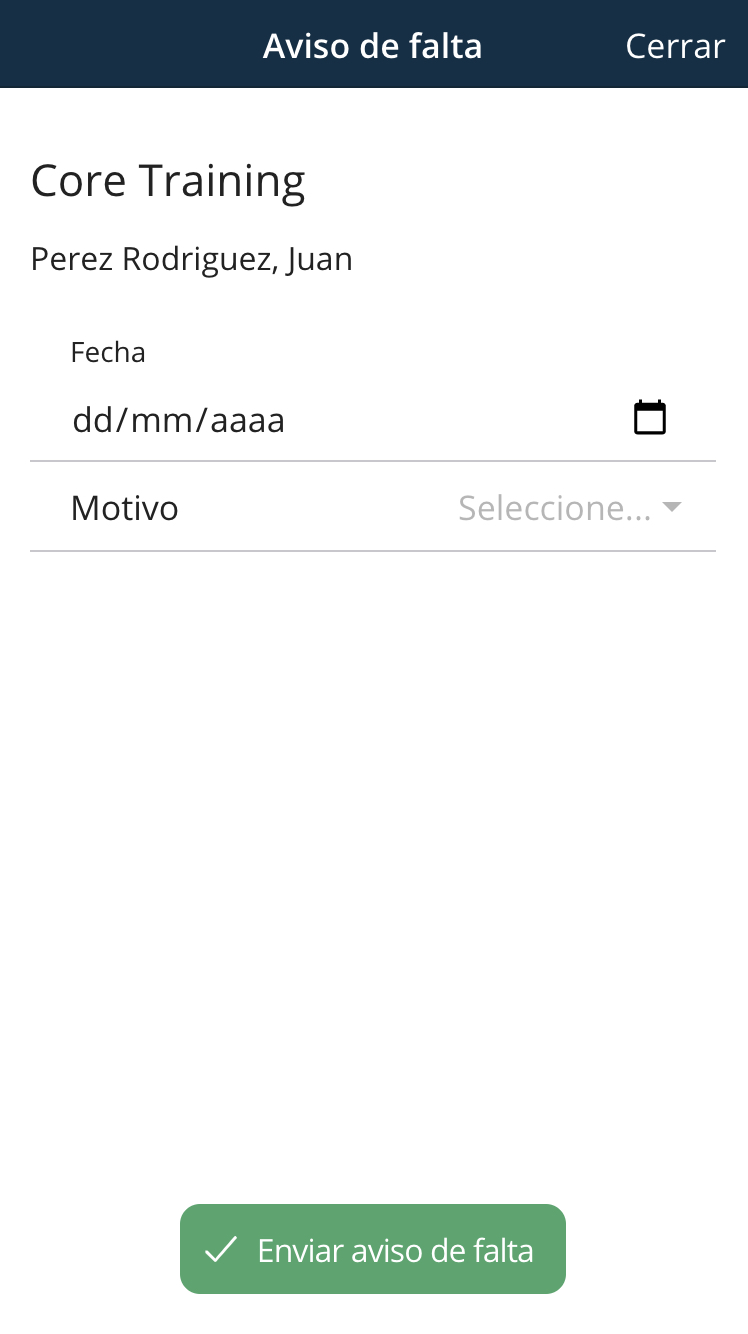
En el menú principal accedes a “Actividades” y luego “Mis Actividades”. Allí seleccionas el día y la actividad a la que no podrás concurrir, ingresas el motivo y envías el aviso de falta. Los avisos de falta solo se pueden realizar hasta 4 horas antes del inicio de la actividad.
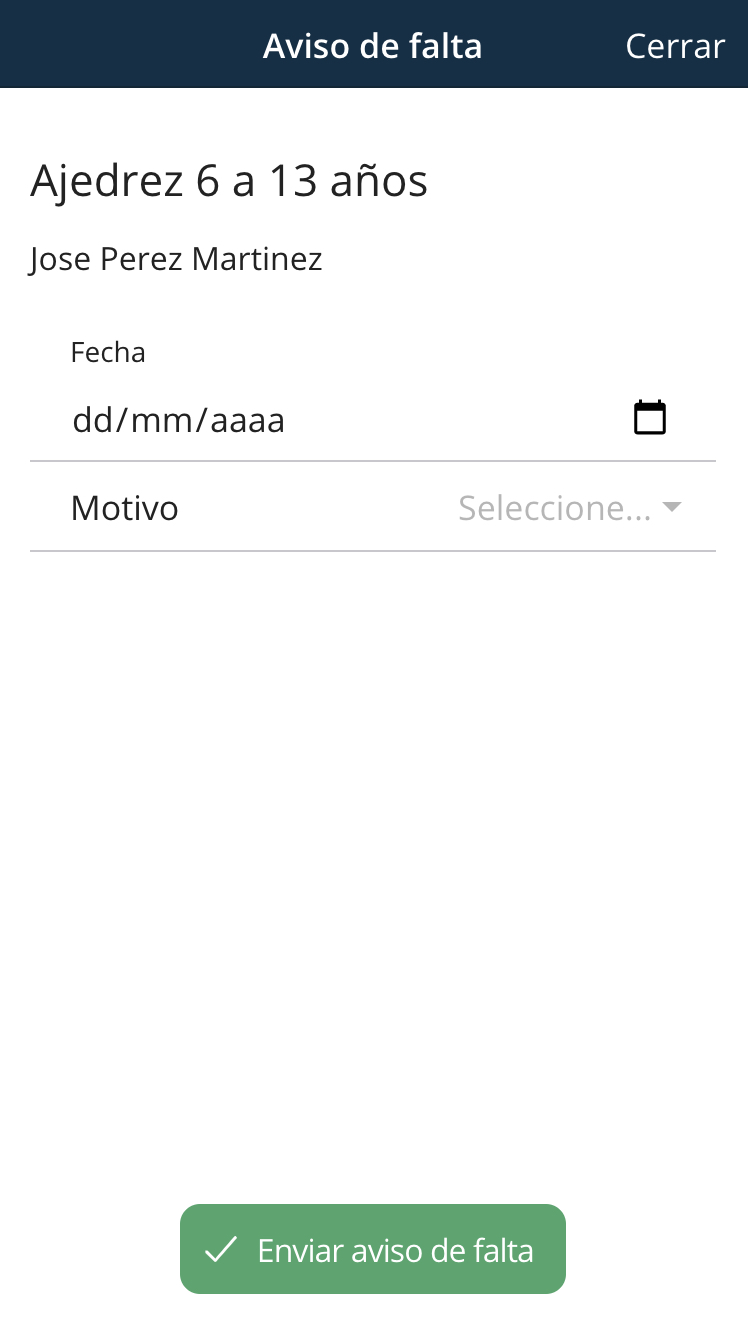
En el menú principal accedes a “Escuelas Deportivas” y luego “Mis Inscripciones”. Allí seleccionas el día y la actividad a la que podrás concurrir, ingresas el motivo y envías el aviso de falta. Los avisos de falta solo se pueden realizar hasta 4 horas antes del inicio de la actividad.
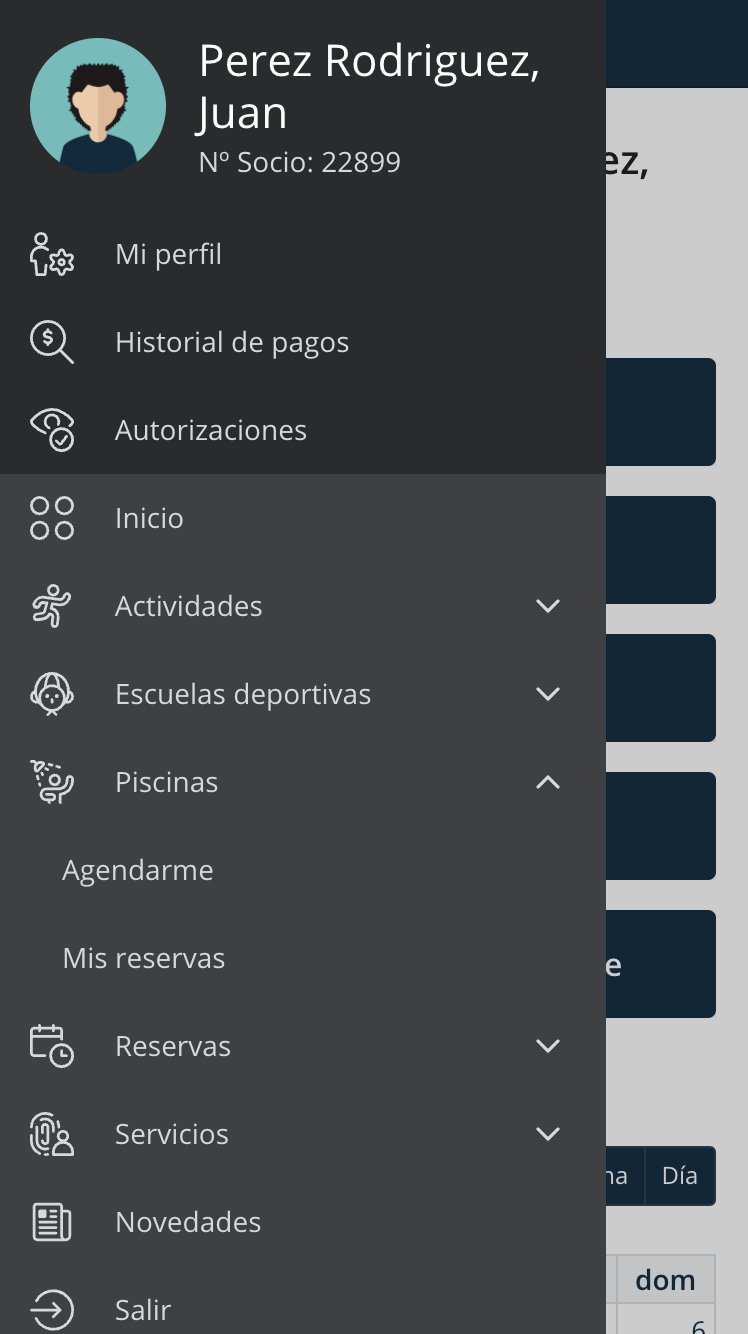
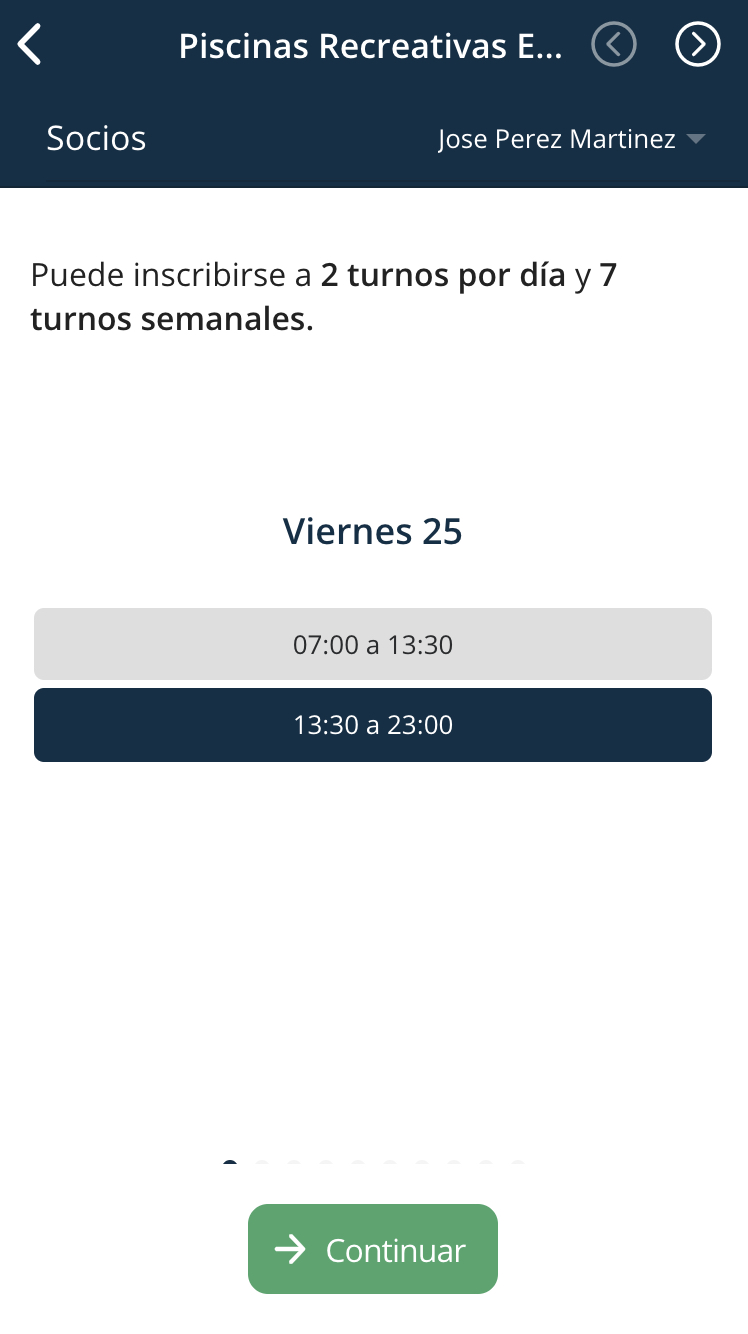
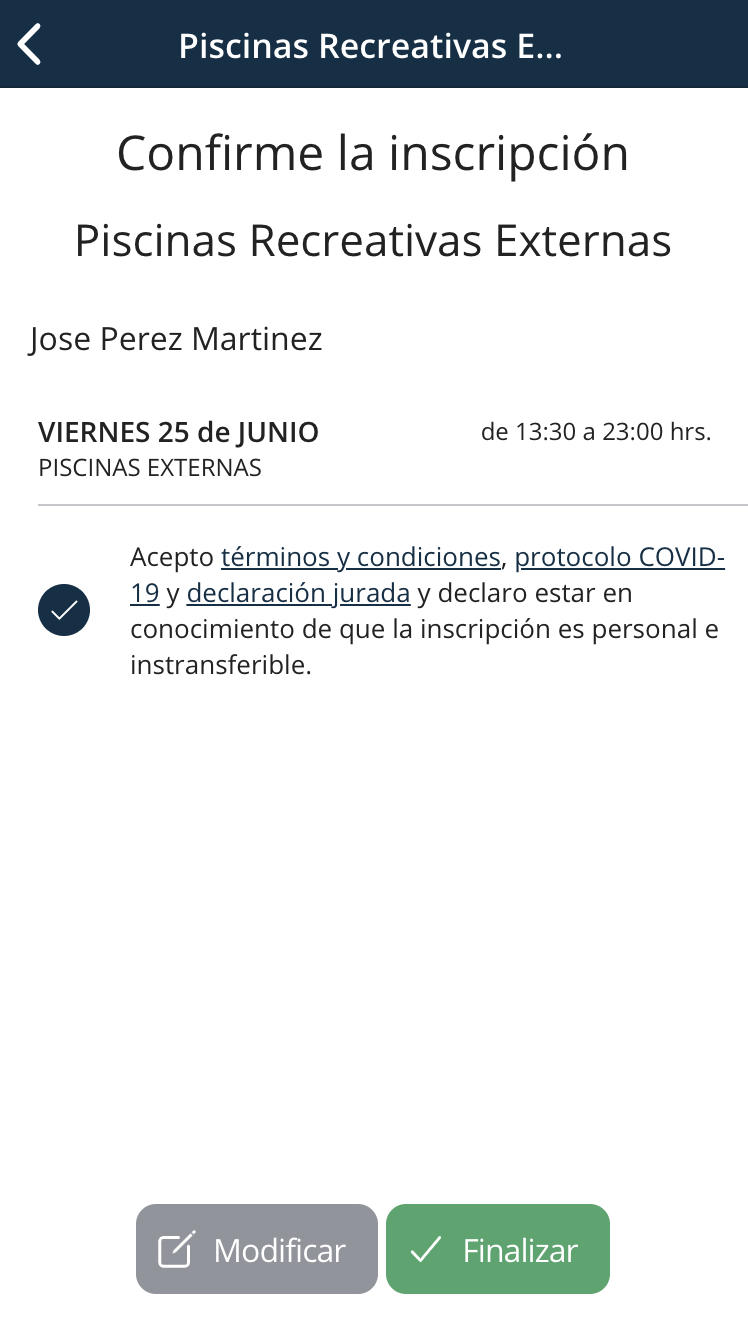
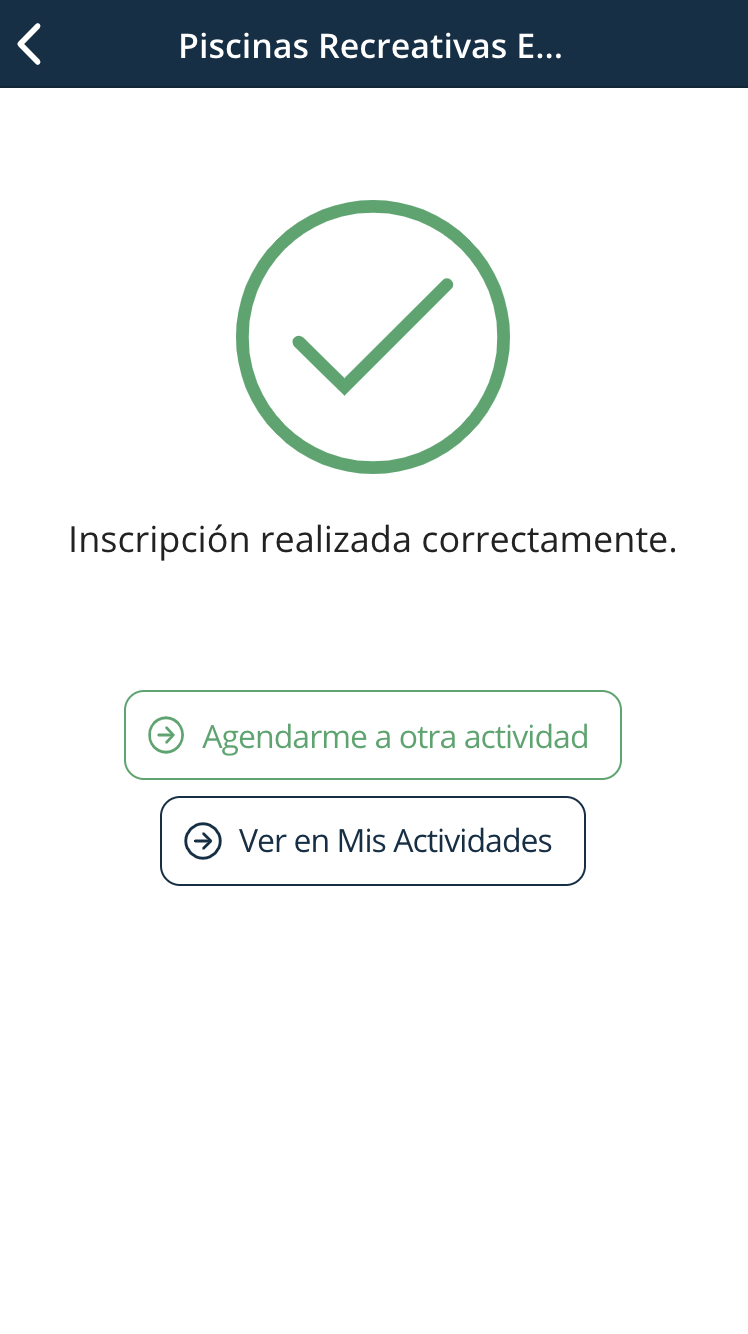
Debes ingresar a “Inicio”, allí podrás ir hasta “Piscinas” y seleccionar “Agendarme” como se hace para las actividades deportivas. La diferencia es que podrás inscribirte a los dos turnos diarios y los siete días a la semana, sin restricción. Cuando le des OK recibirás un detalle de la reserva, y una vez que le des da la confirmación, recibirás el aviso de que la reserva ha sido realizada correctamente.
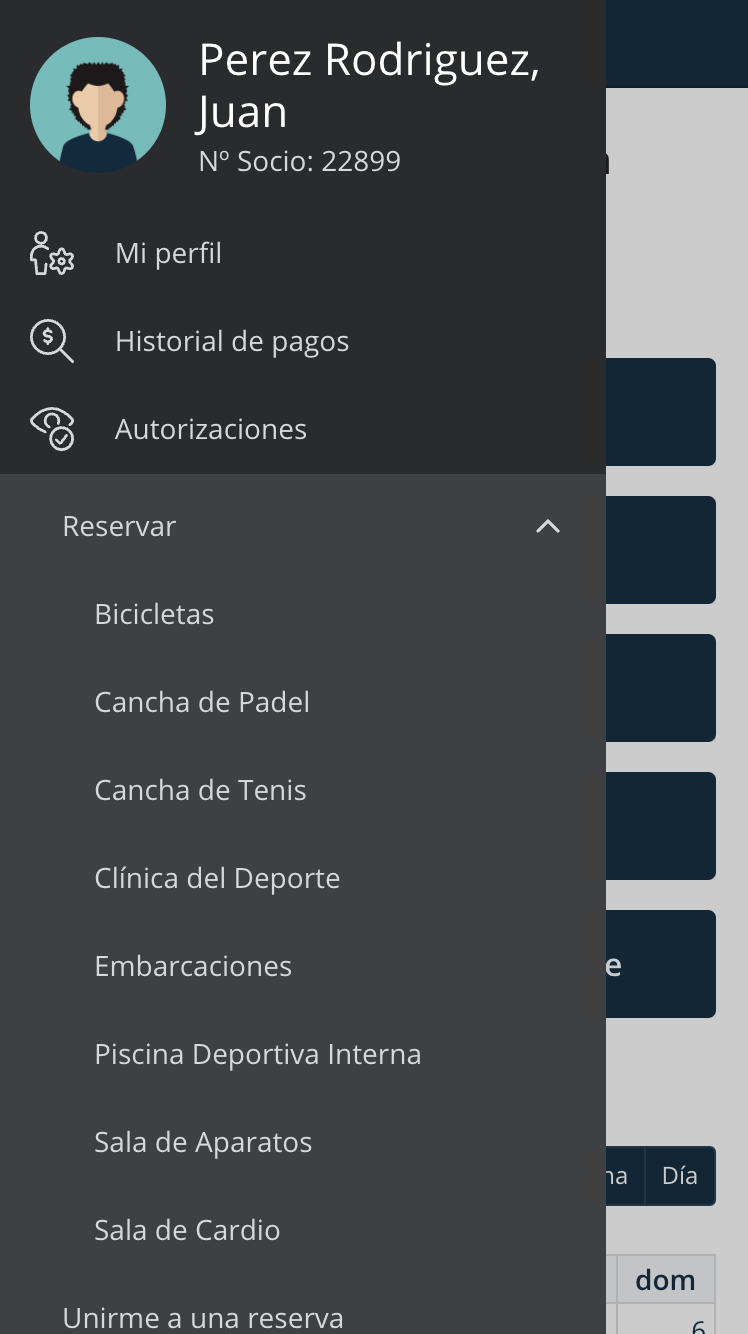
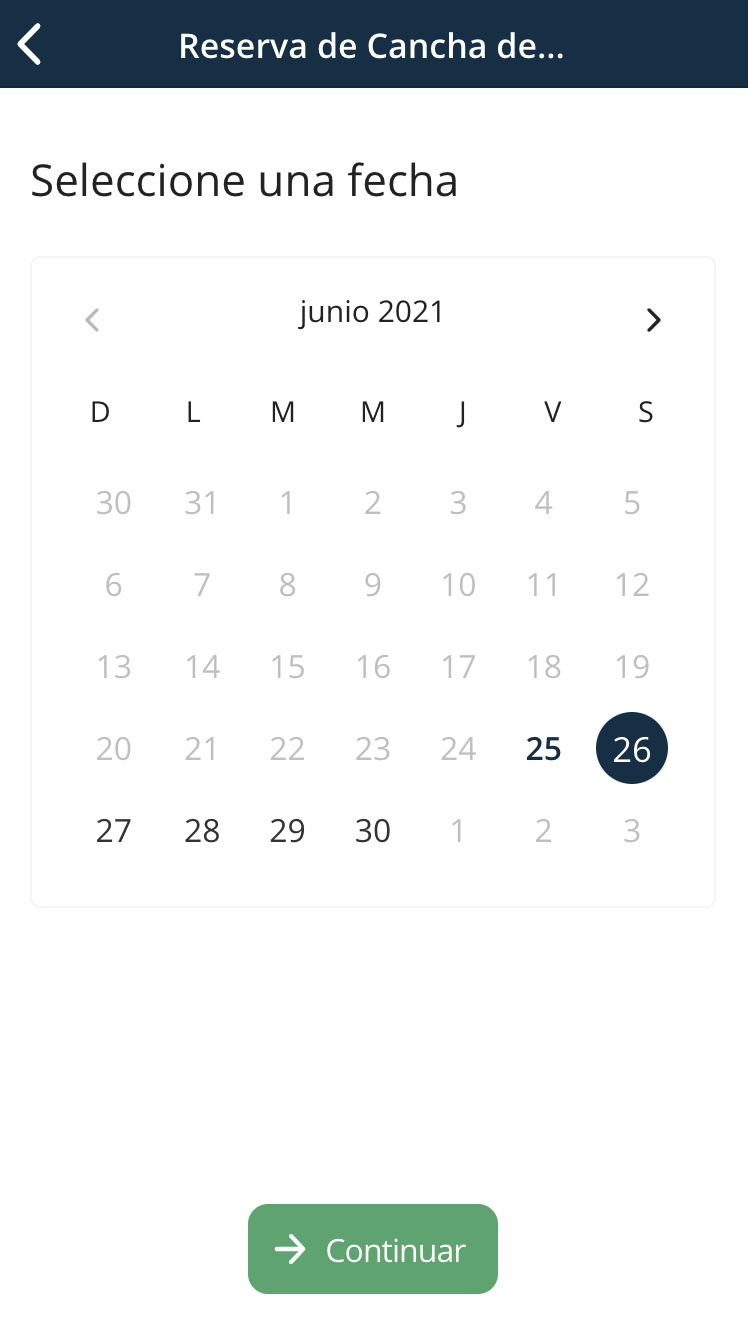
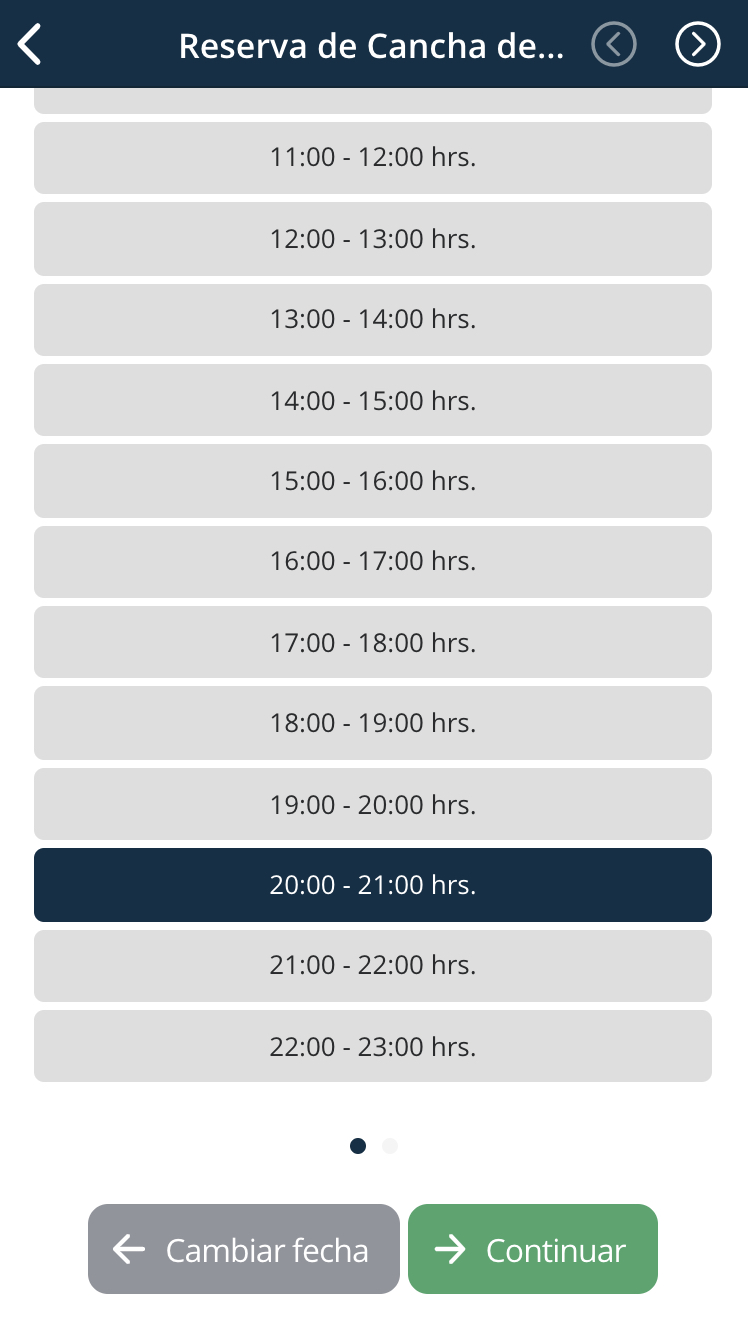
Debes ingresar a “Inicio”, allí podrás ir hasta “Reservas” y seleccionar la cancha que quieras reservar, encontrarás la opción: Cancha de padel y Cancha de tenis. Luego tendrás que seleccionar la fecha de la reserva, y luego el turno (horario).
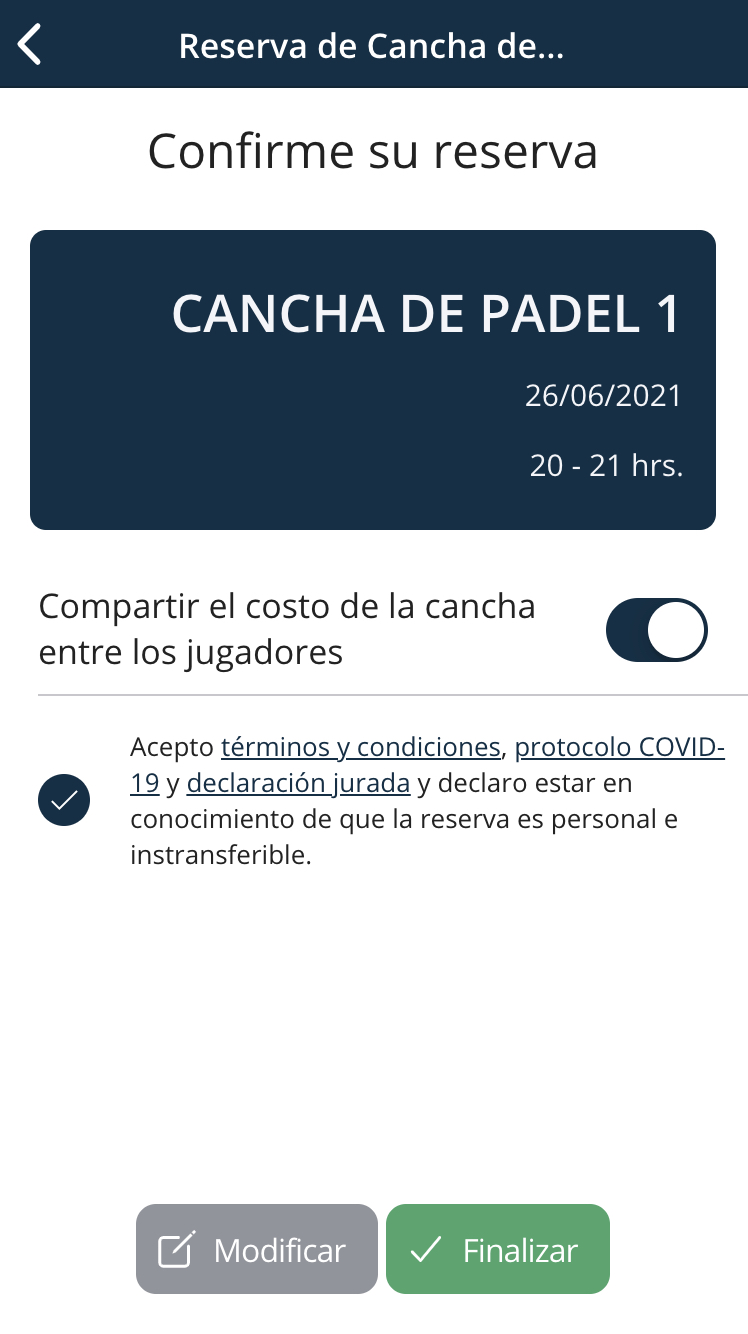
Cuando le des OK recibirás un detalle de la reserva, donde tendrás la posibilidad de compartir el costo de la cancha con otros jugadores. Si resuelves compartir deberás habilitar la opción.
Una vez que le des la confirmación, recibirás el aviso de que la reserva ha sido realizada correctamente con un Código de Reserva que podrás:
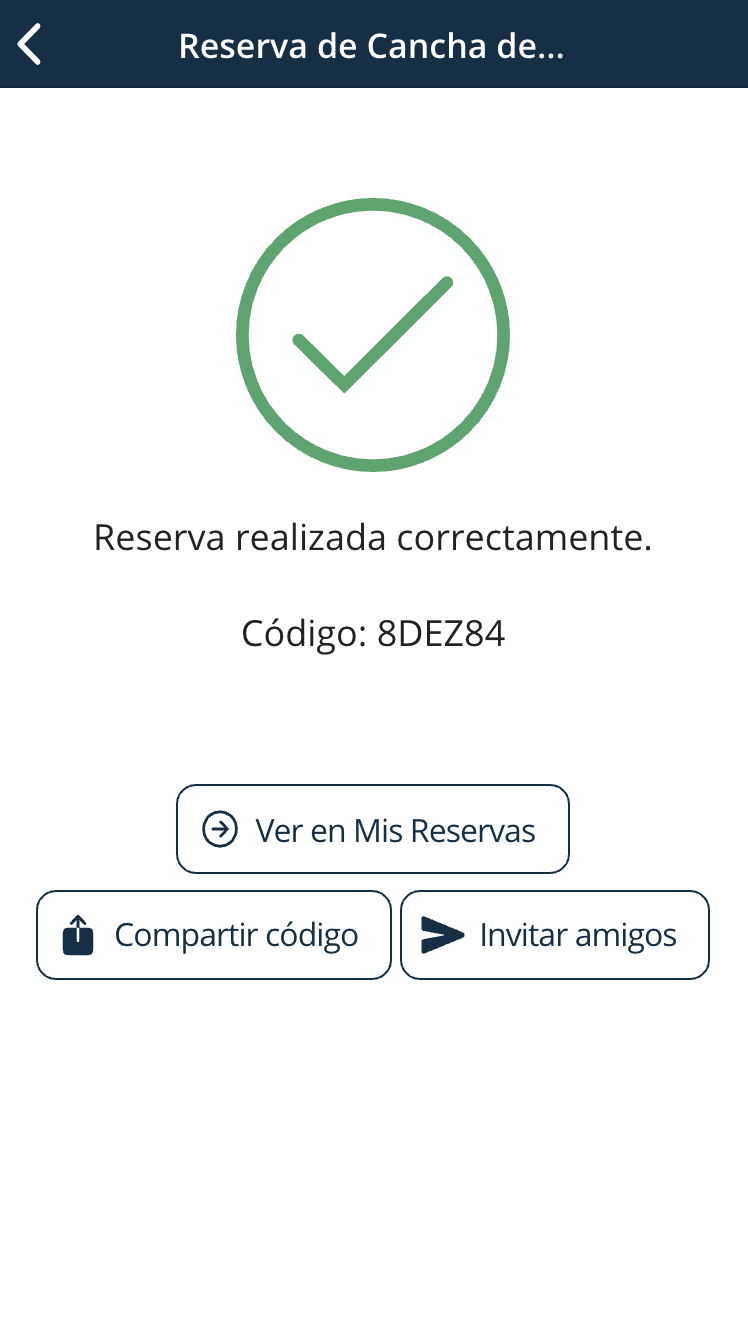
- “Compartir con otros jugadores”.
Deberás enviar ese código a los otros jugadores que compartirán contigo el costo del alquiler de la cancha. Con ese código esos jugadores, deberán ingresar a su propio Perfil e ir hasta “Reservas”, donde se les desplegará la opción “Unirme a una reserva”, que es donde deberán colocar el código. - “Invitar amigos”
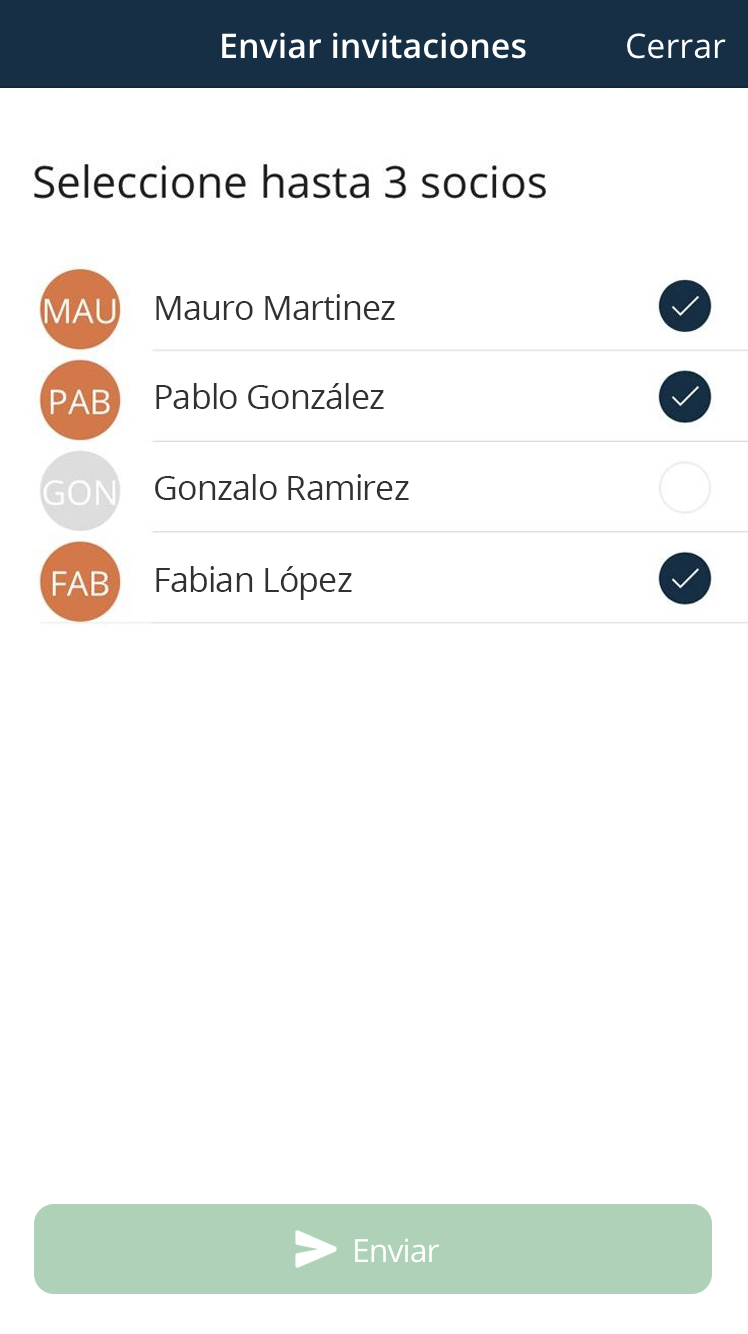
Si elijes esta opción, verás a continuación una Lista con los nombres de los socios con los que juegas frecuentemente. De esa lista deberás seleccionar a los que estés invitando para compartir la cancha, de manera de poder gestionar su ingreso a la misma. Esta opción no implica compartir el costo de la reserva.
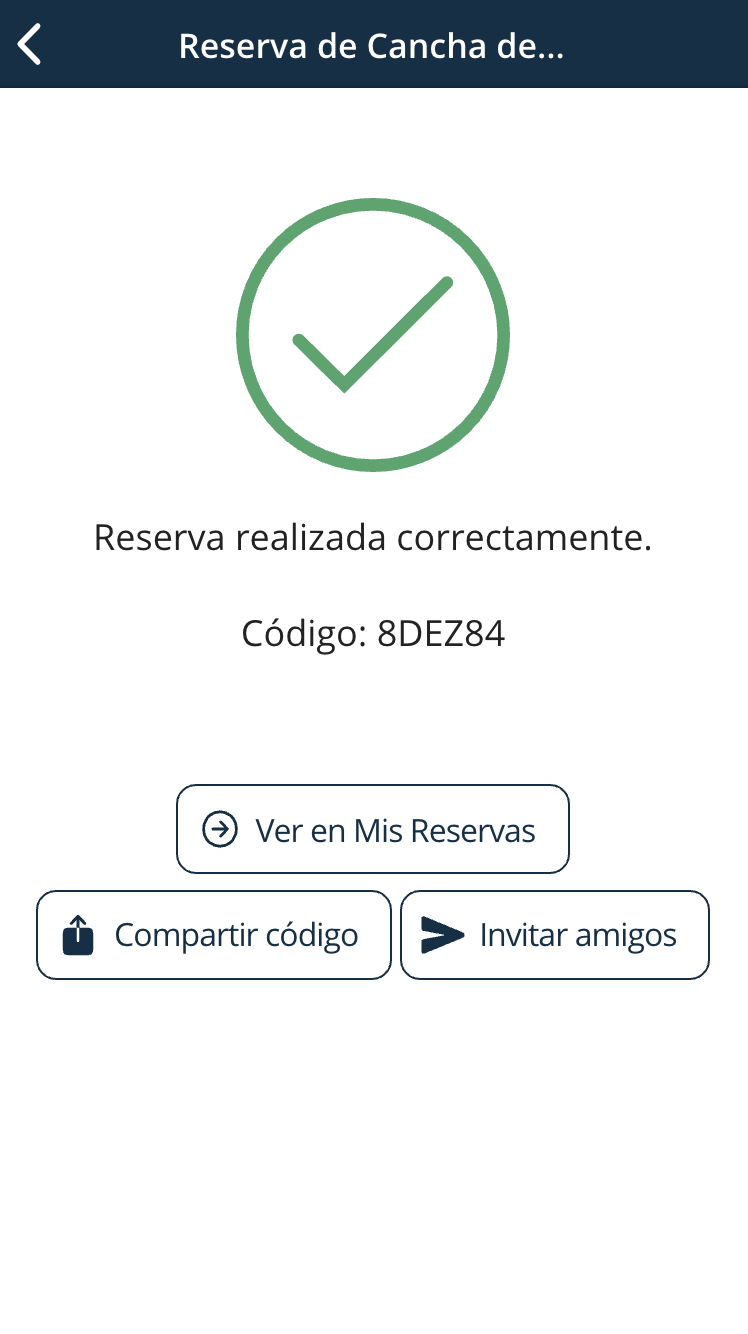
Luego de que realices la reserva de la cancha, y que la confirmes, recibirás el aviso de que la misma ha sido realizada correctamente con un Código de Reserva.
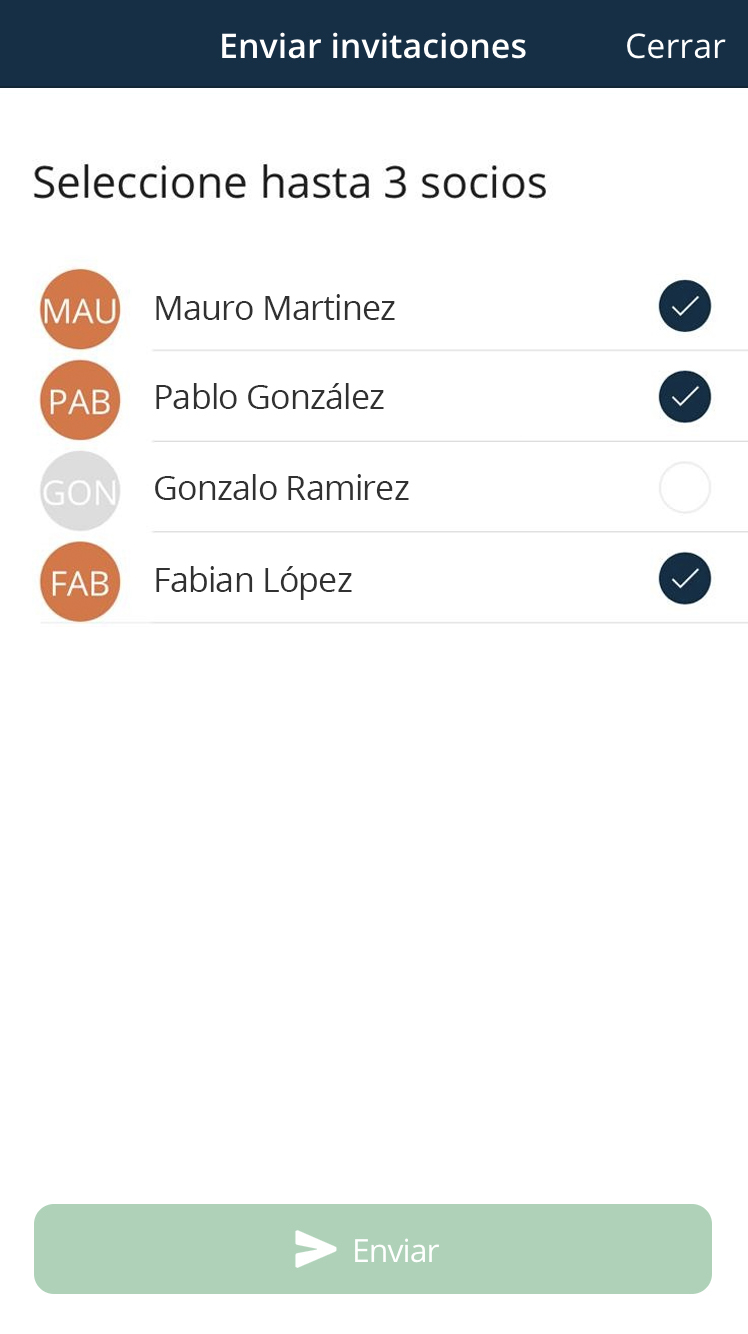
Si quieres invitar a otros socios para que jueguen contigo en tu reserva, deberás elegir la opción: “Invitar amigos”.
Al ingresar por esta opción, verás a continuación una Lista con los nombres de los socios con los que juegas frecuentemente. De esa lista deberás seleccionar a los que estés invitando para compartir la cancha, de manera de poder gestionar su ingreso a la misma. Esta opción no implica compartir el costo de la reserva.
Para que el socio invitado pueda unirse a la reserva, deberá tener descargada la APP. De otra forma deberá utilizar el Código de Reserva. La APP permite recibir una notificación cuando el socio es invitado a una reserva y desde la misma confirmar su aceptación.
Si no eres usuario habitual, la primera vez deberás utilizar el Código de Reserva para realizar la invitación.
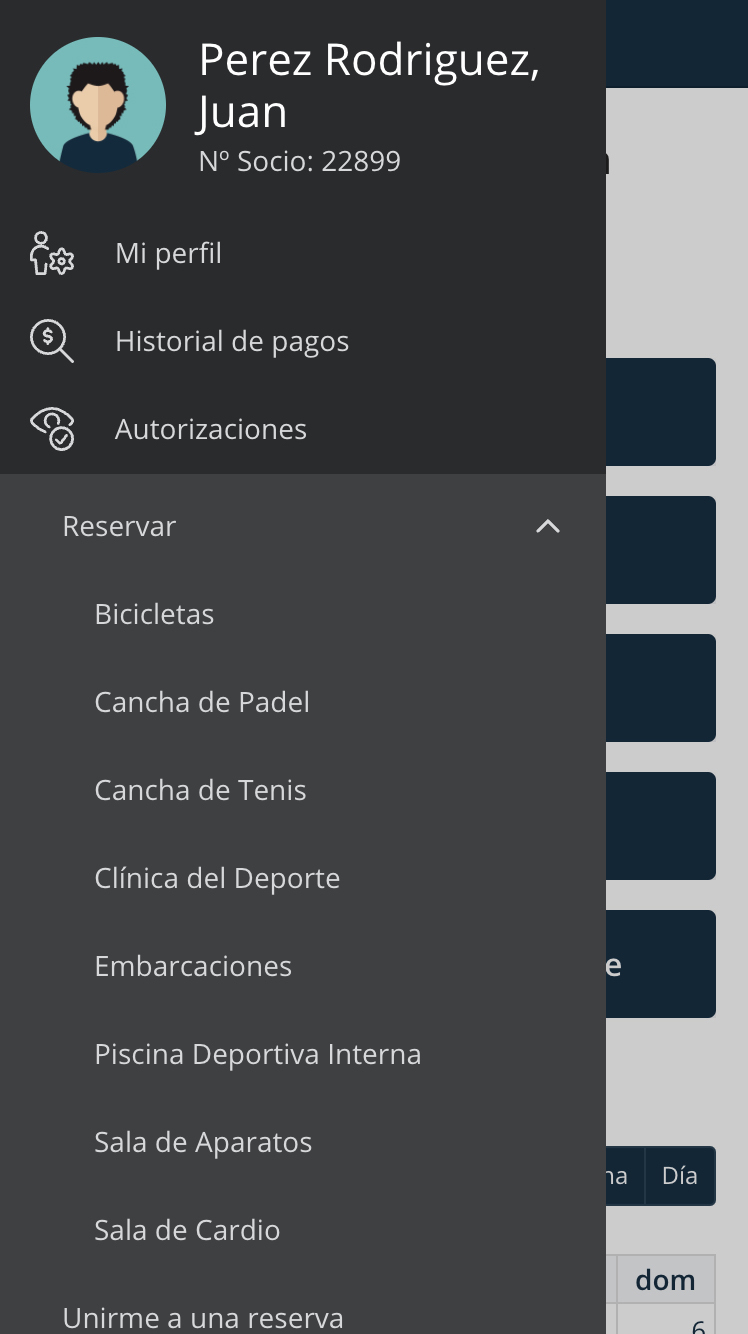
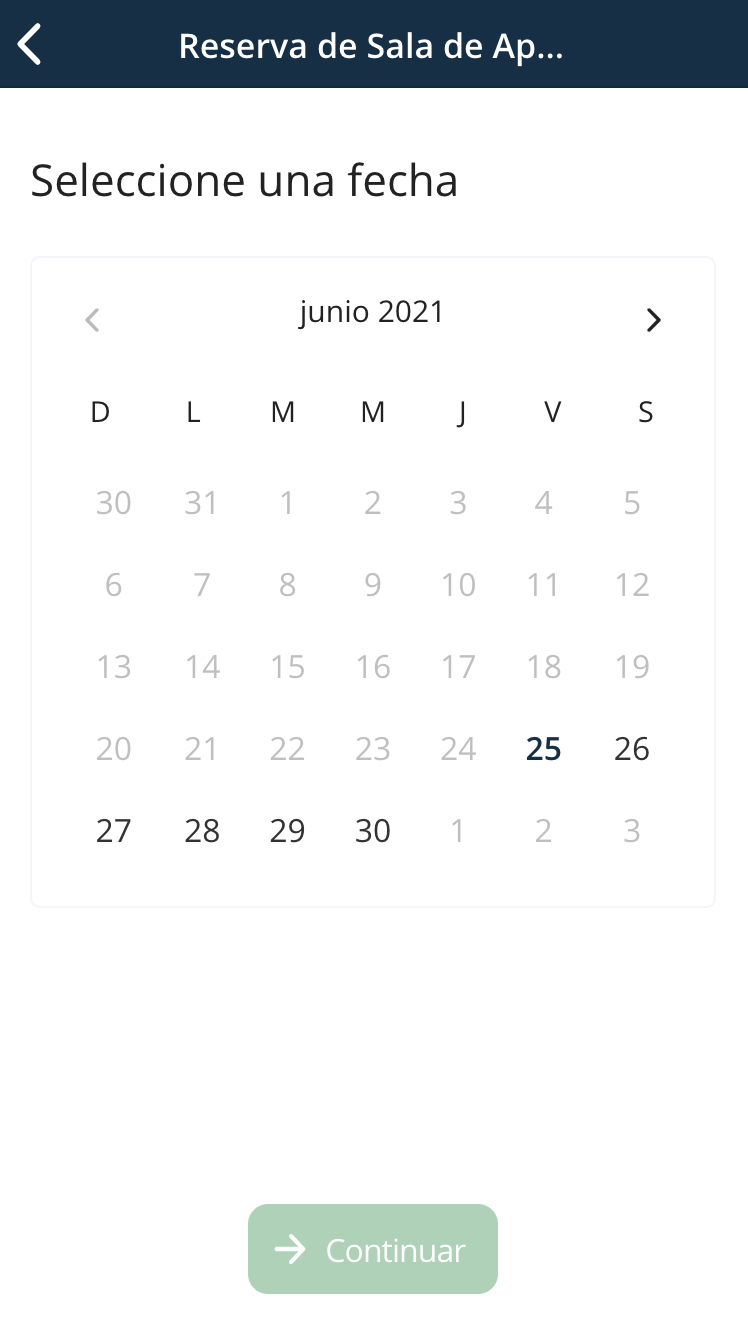
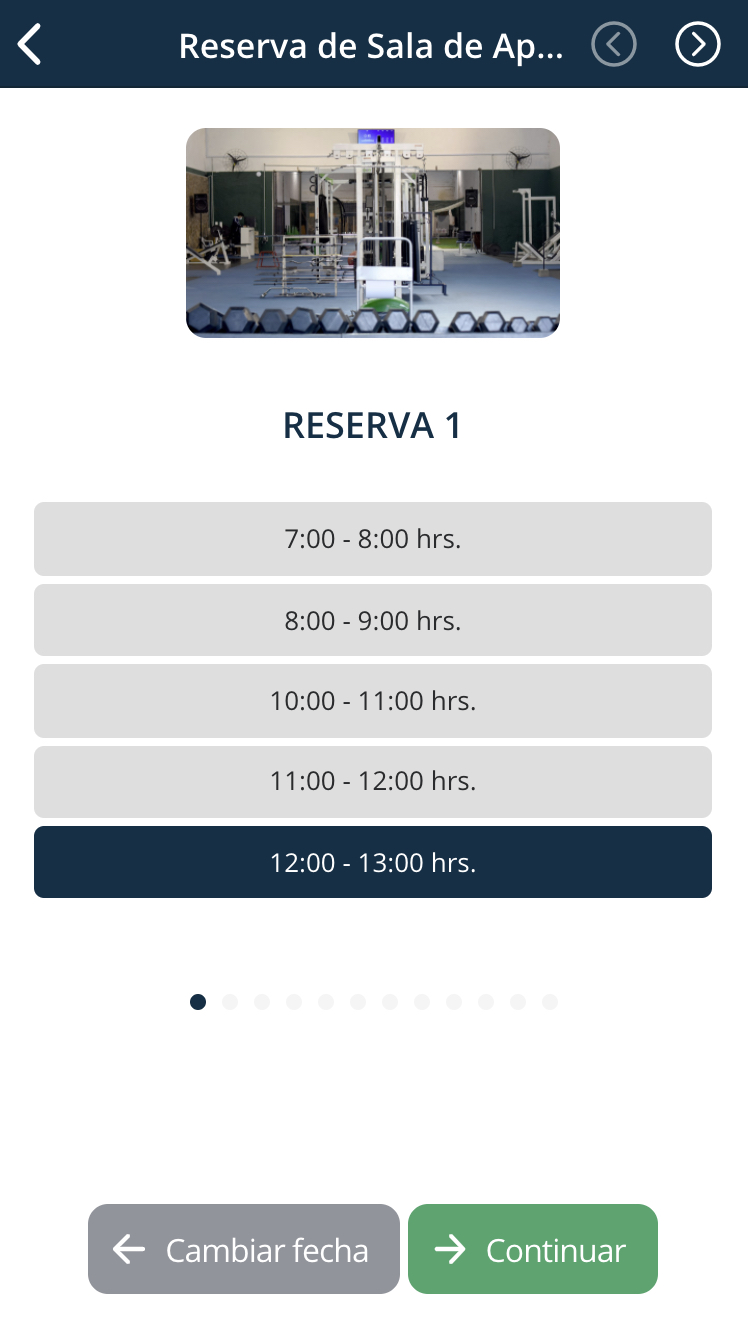
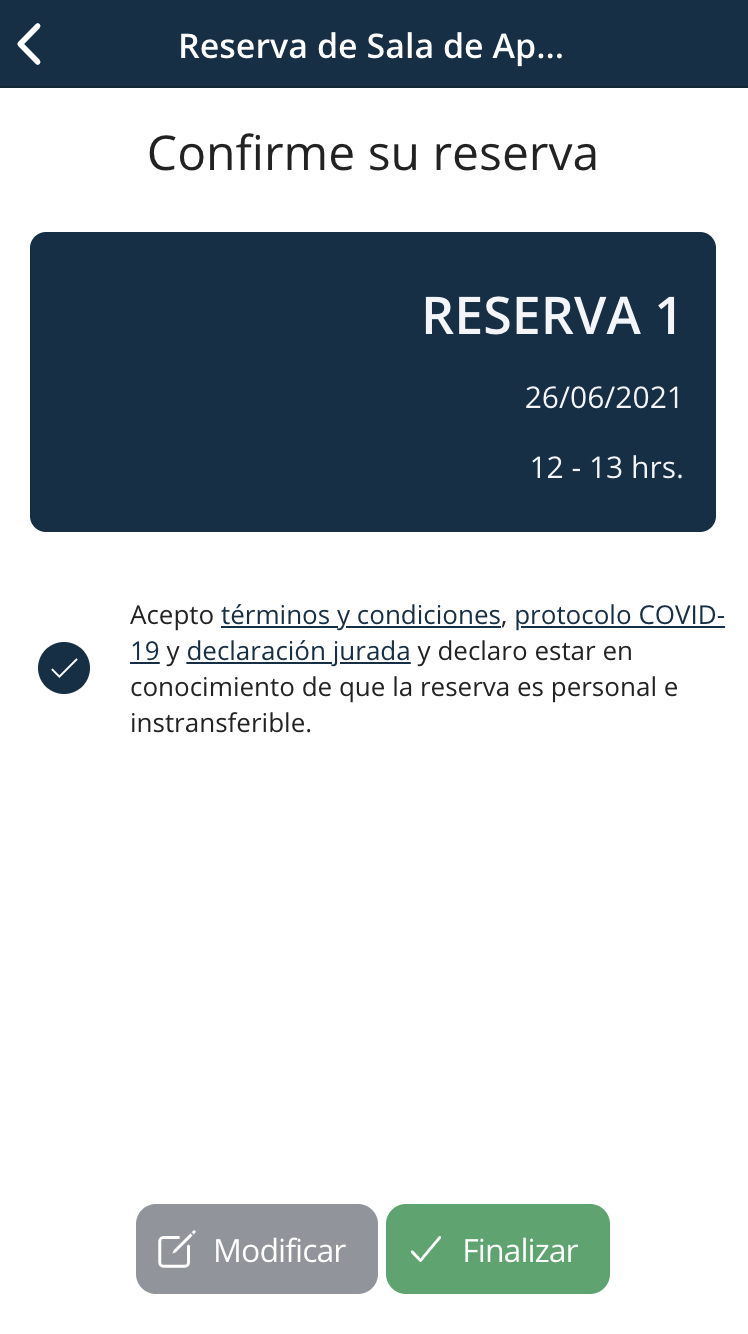
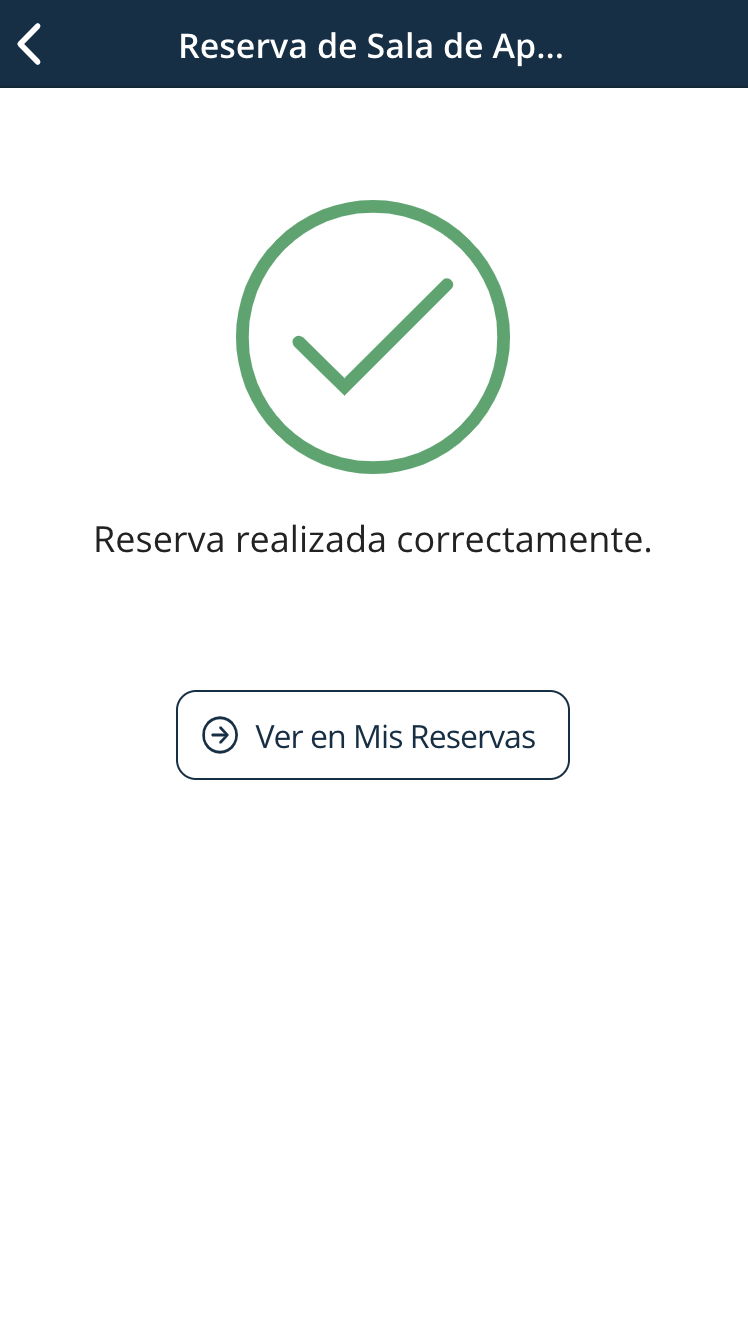
Debes ingresar a “Inicio”, allí podrás ir hasta “Reservas” y seleccionar “Sala de Aparatos”. Luego tendrás que seleccionar la fecha de la reserva, el turno (horario) y la estación que usarás en ese turno. Cuando le des OK recibirás un detalle de la reserva, y una vez que le des la confirmación, recibirás el aviso de que la reserva ha sido realizada correctamente.
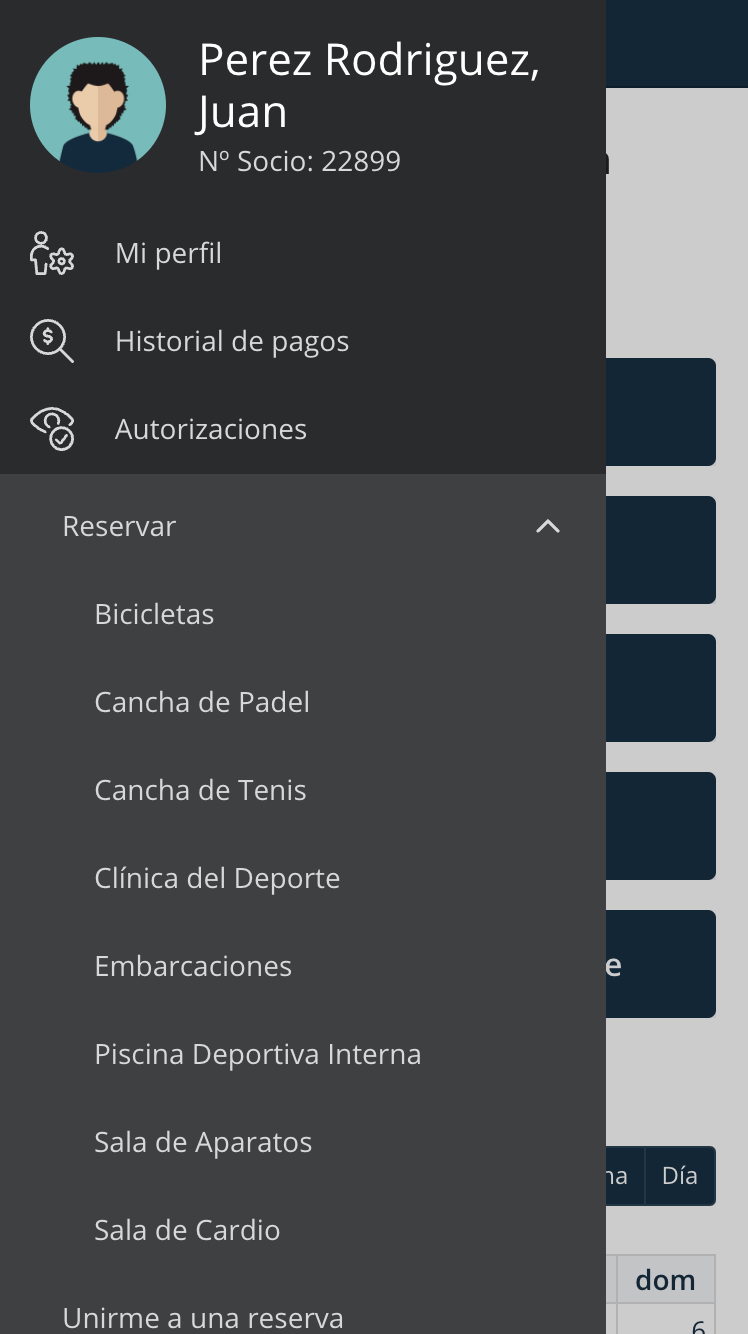
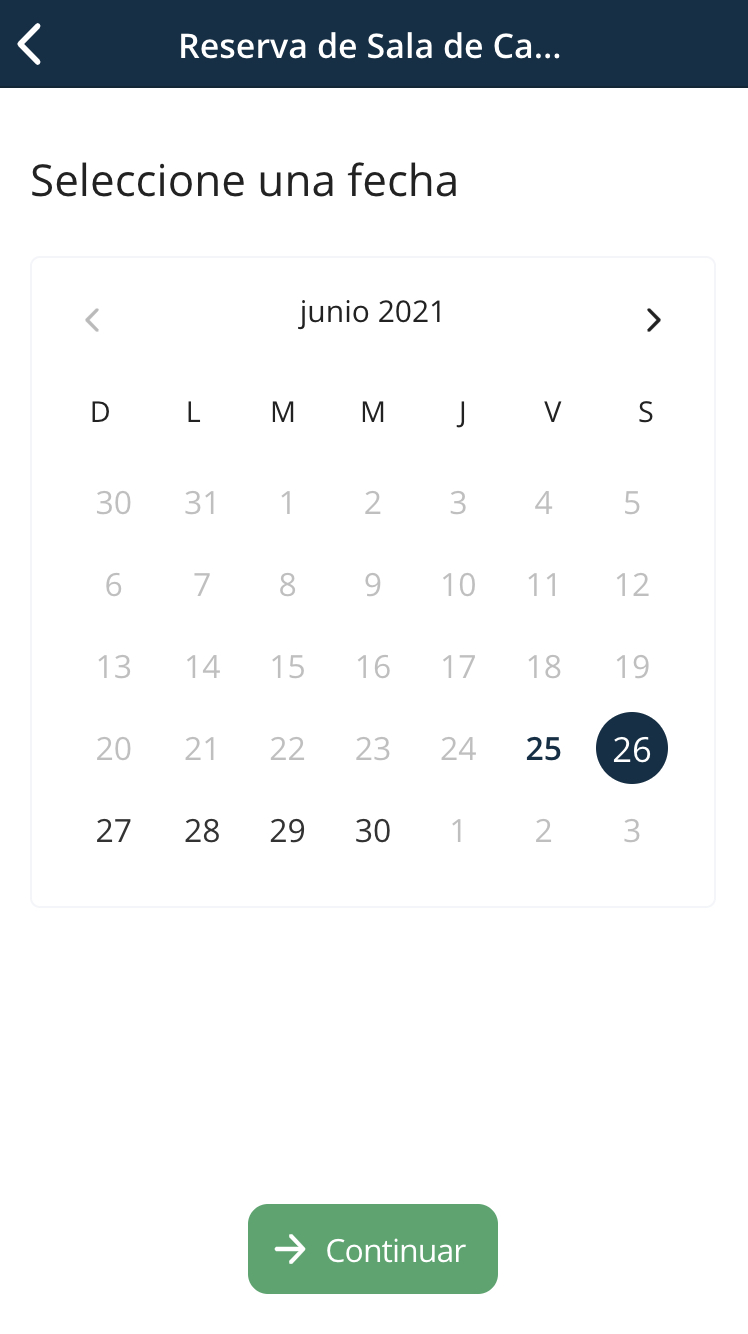
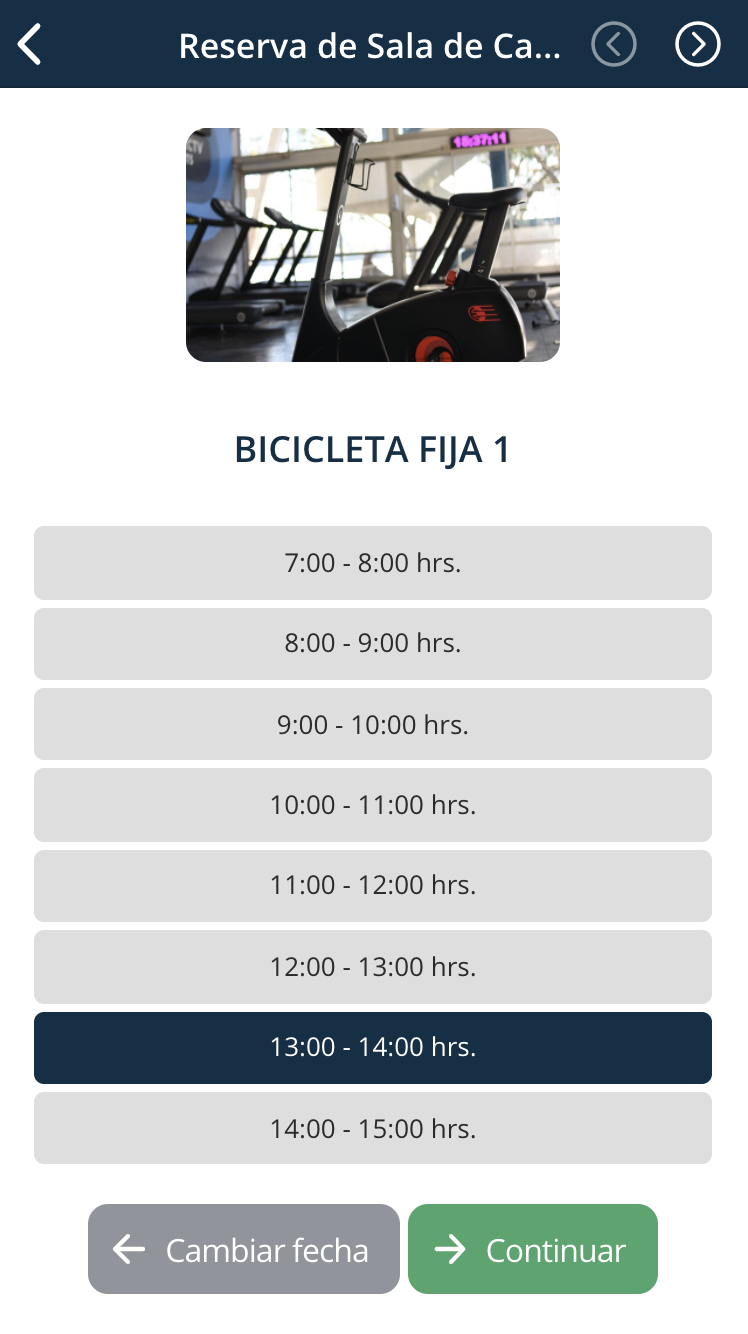
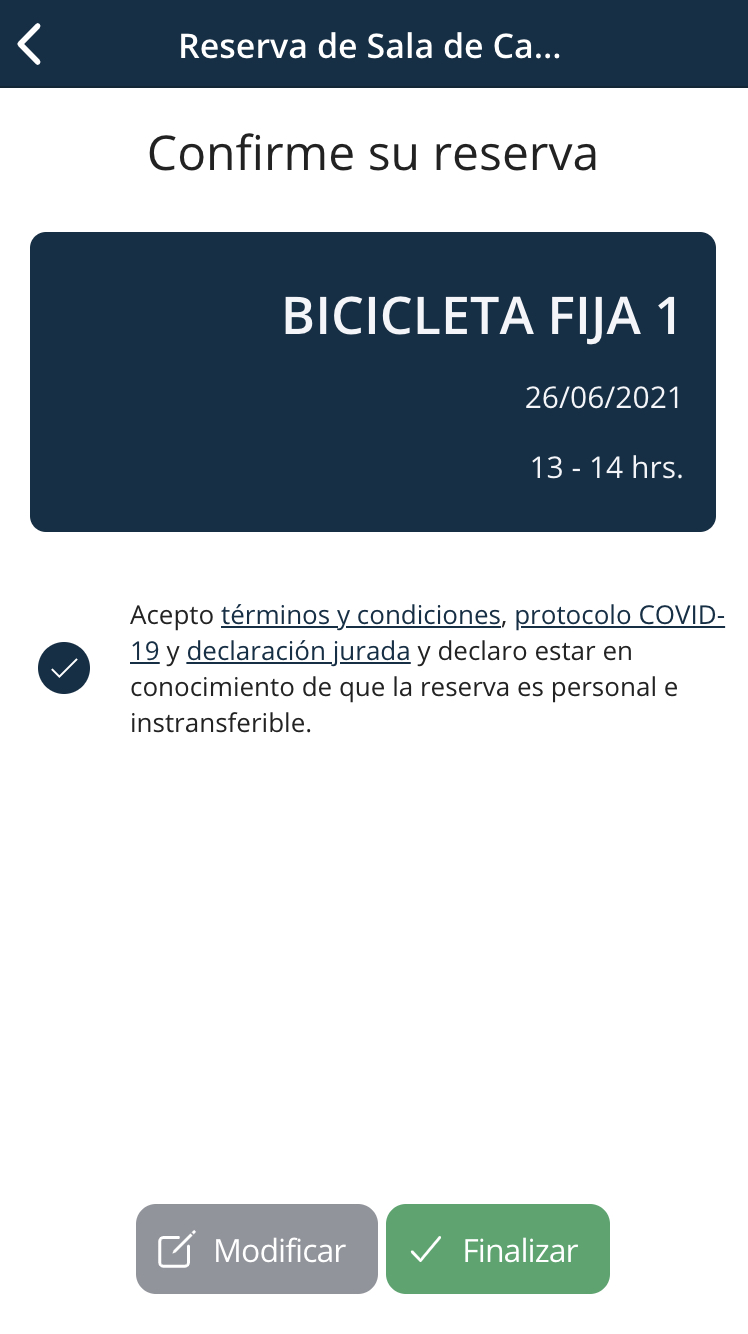
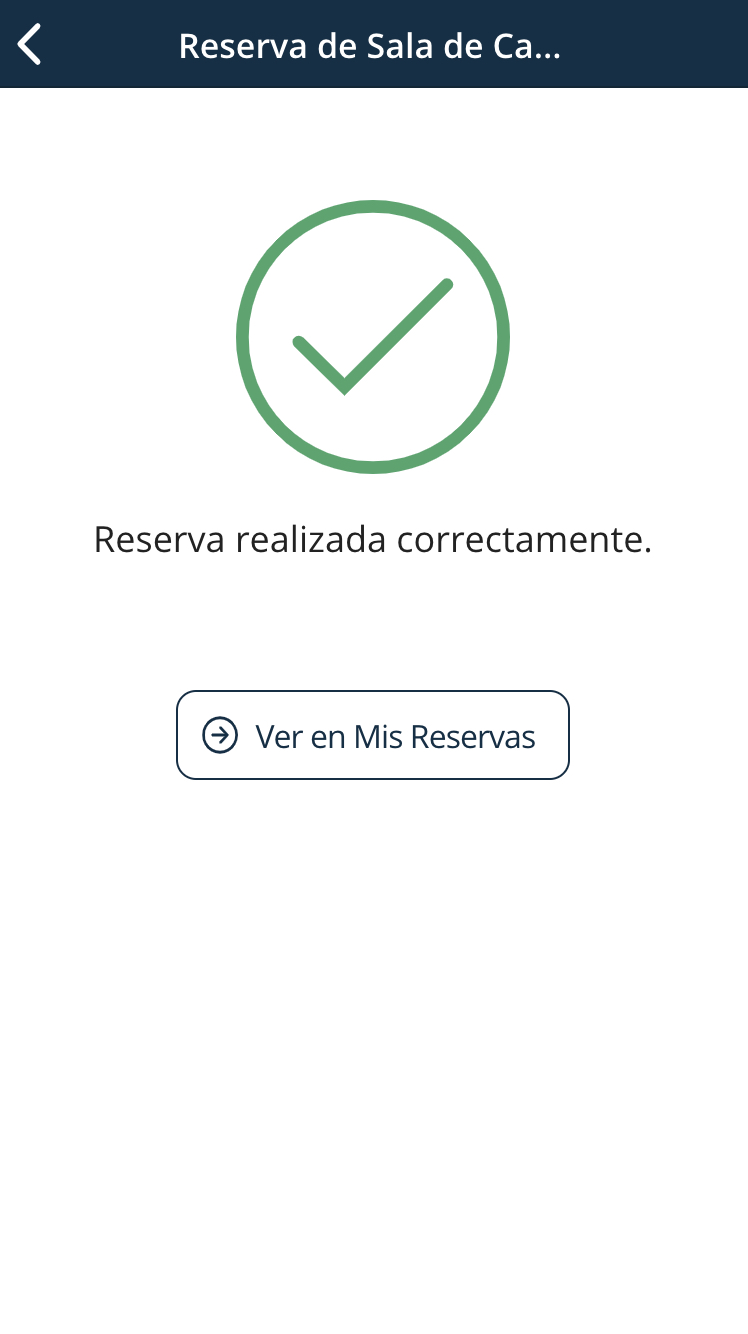
Debes ingresar a “Inicio”, allí podrás ir hasta “Reservas” y seleccionar “Sala de Cardio”. Luego tendrás que seleccionar la fecha de la reserva, el turno (horario) y el equipo/aparato que usarás en ese turno. Cuando le des OK recibirás un detalle de la reserva, y una vez que le des la confirmación, recibirás el aviso de que la reserva ha sido realizada correctamente.
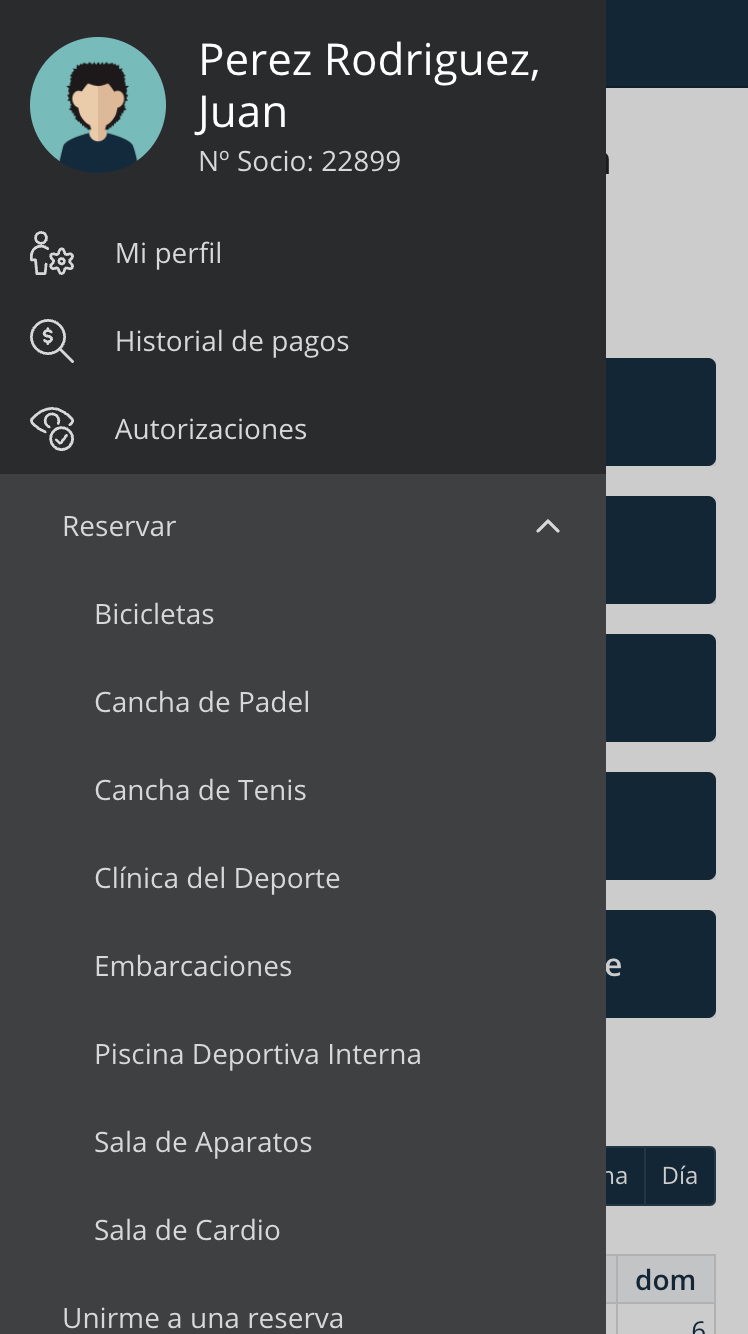
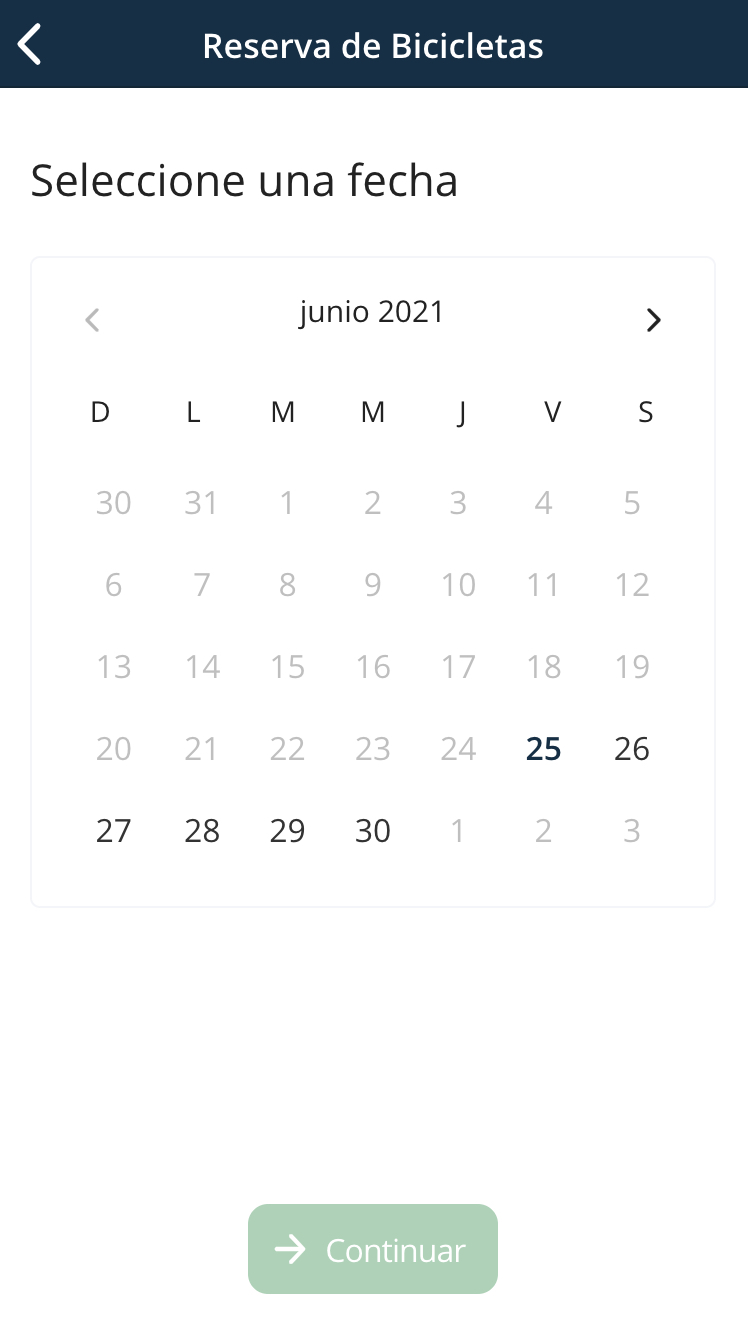
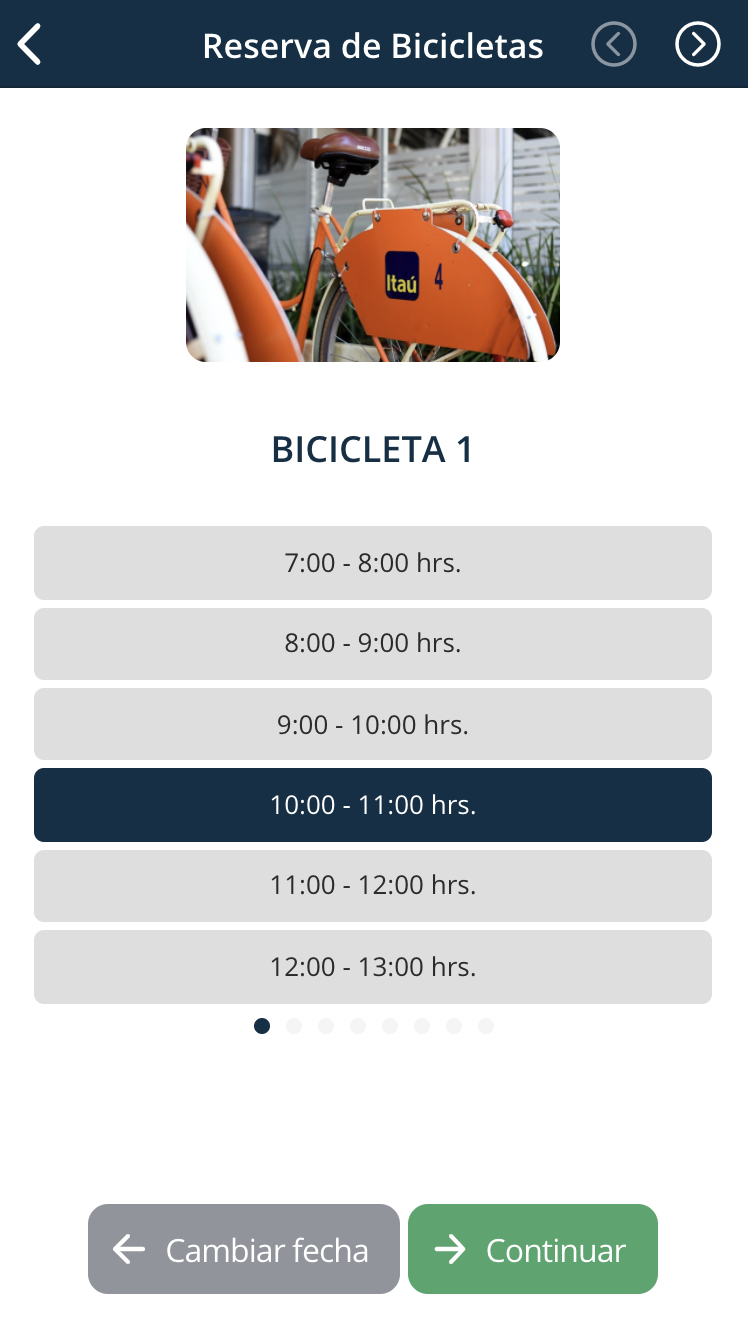
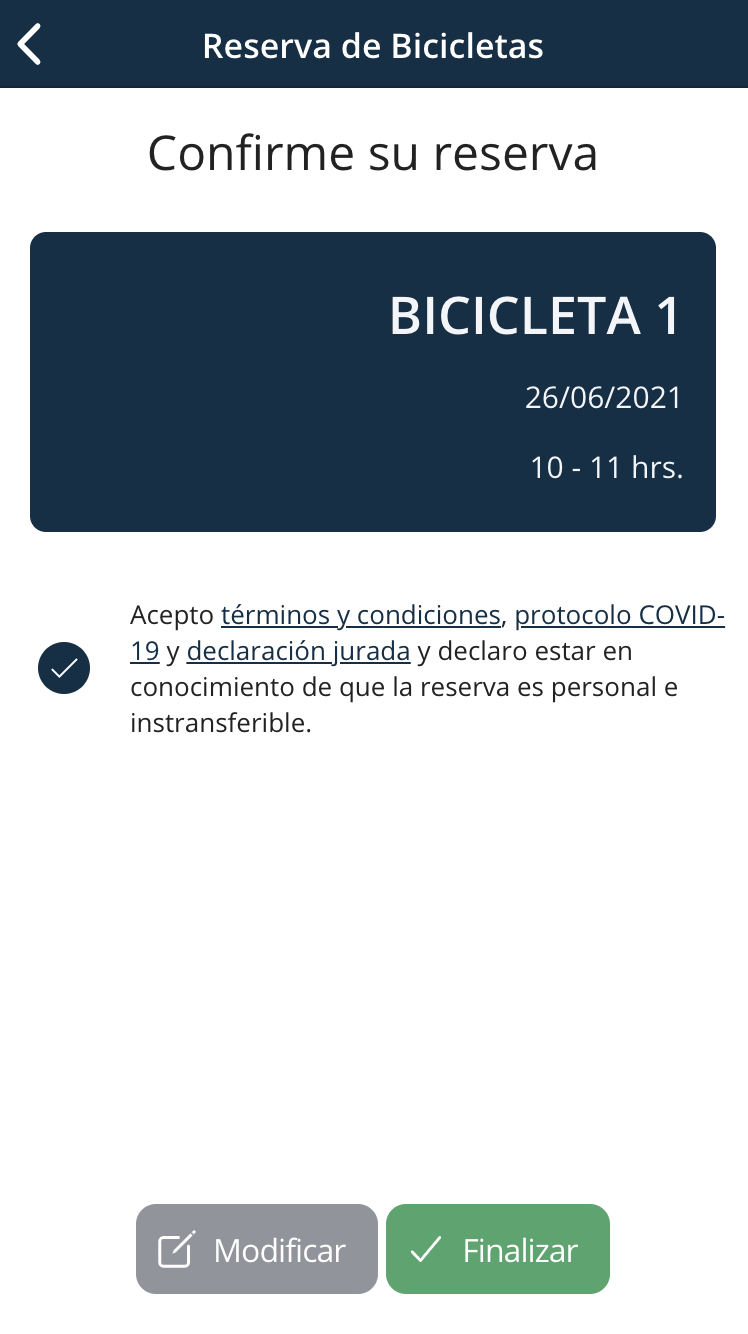
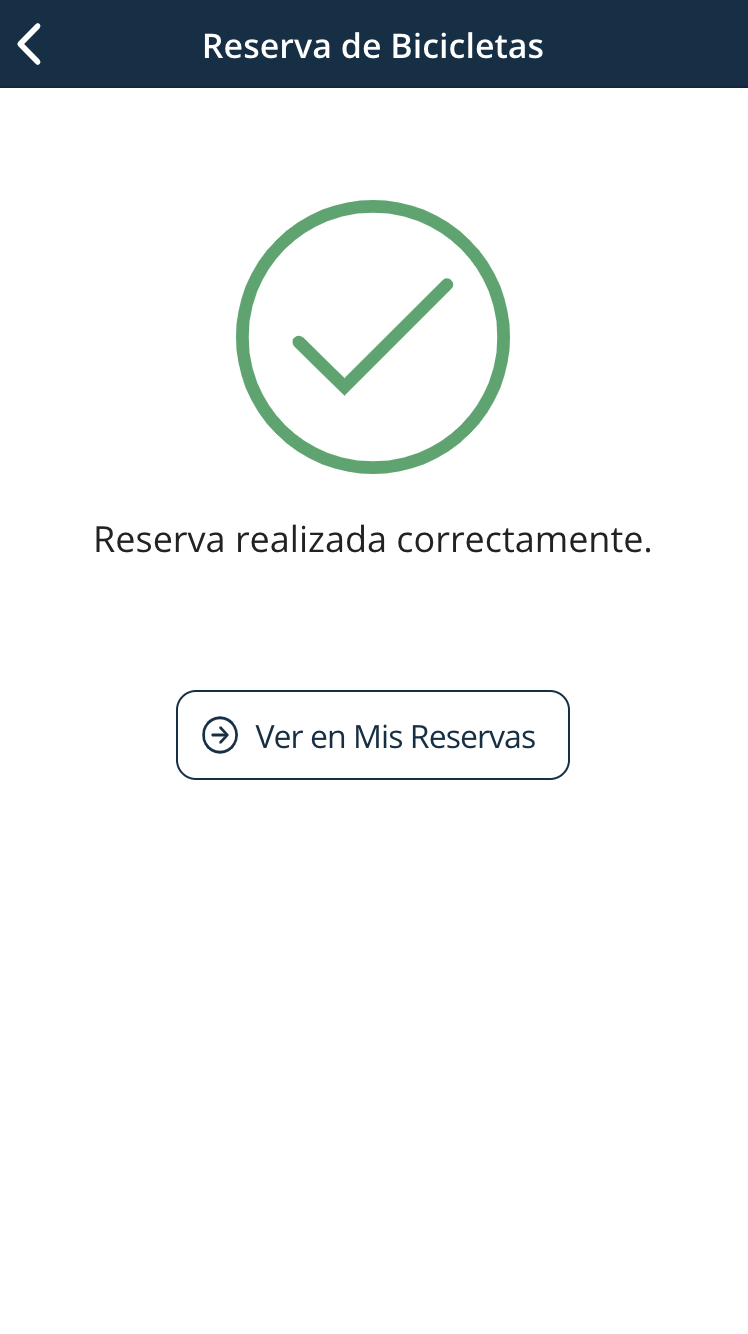
Debes ingresar a “Inicio”, allí podrás ir hasta “Reservas” y seleccionar “Bicicletas” o “Embarcaciones”. Luego tendrás que seleccionar la fecha de la reserva, el turno (horario) y la bicicleta o embarcación que usarás en ese turno. Cuando le des OK recibirás un detalle de la reserva, y una vez que le des la confirmación, recibirás el aviso de que la reserva ha sido realizada correctamente.
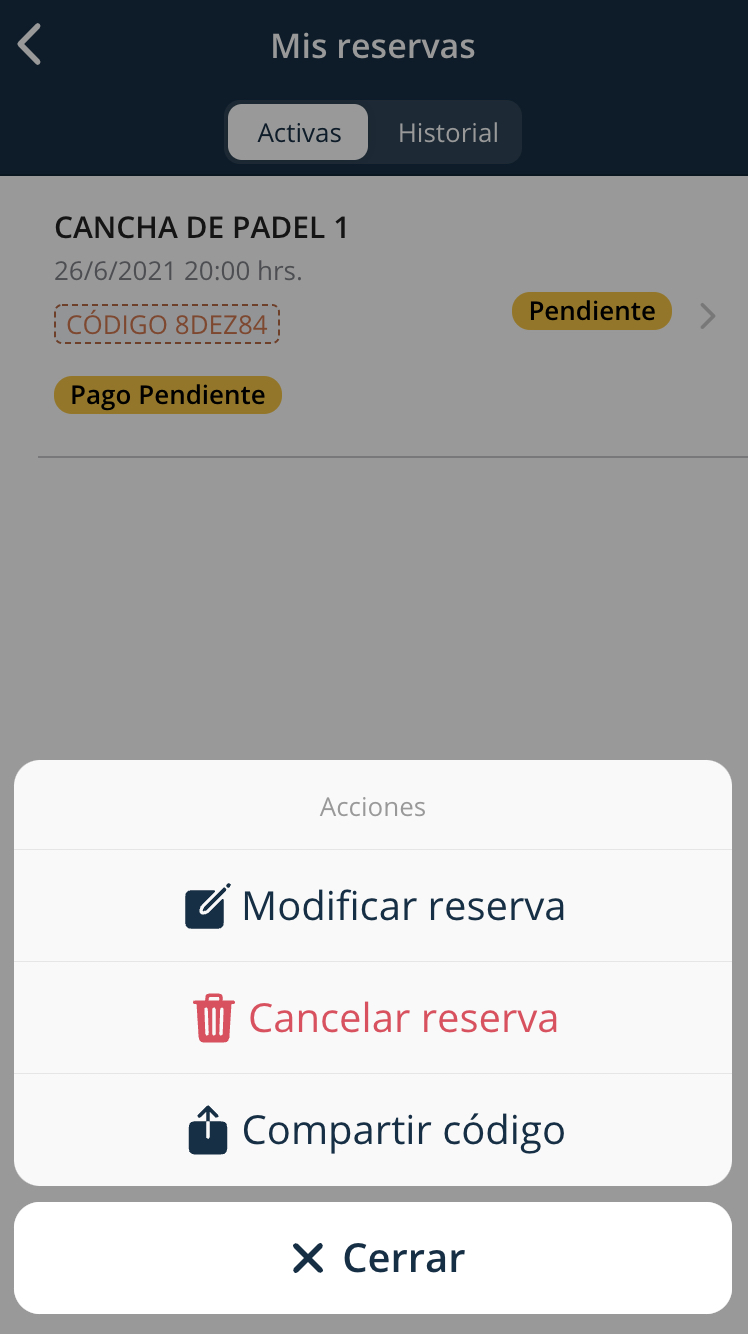
Debes ingresar en el menú principal a “Reservas” y luego a “Mis Reservas”. Seleccionar en el listado de reservas la que desees modificar o cancelar y confirmar la acción.
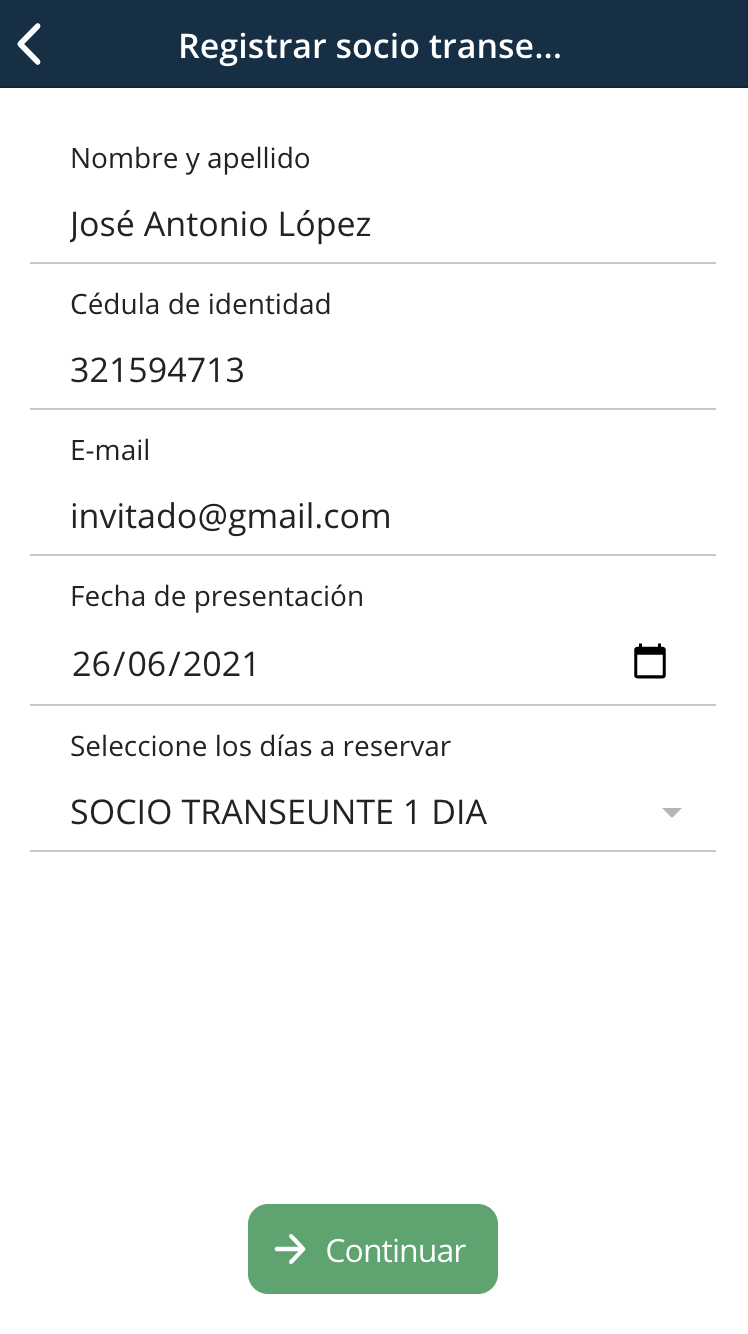
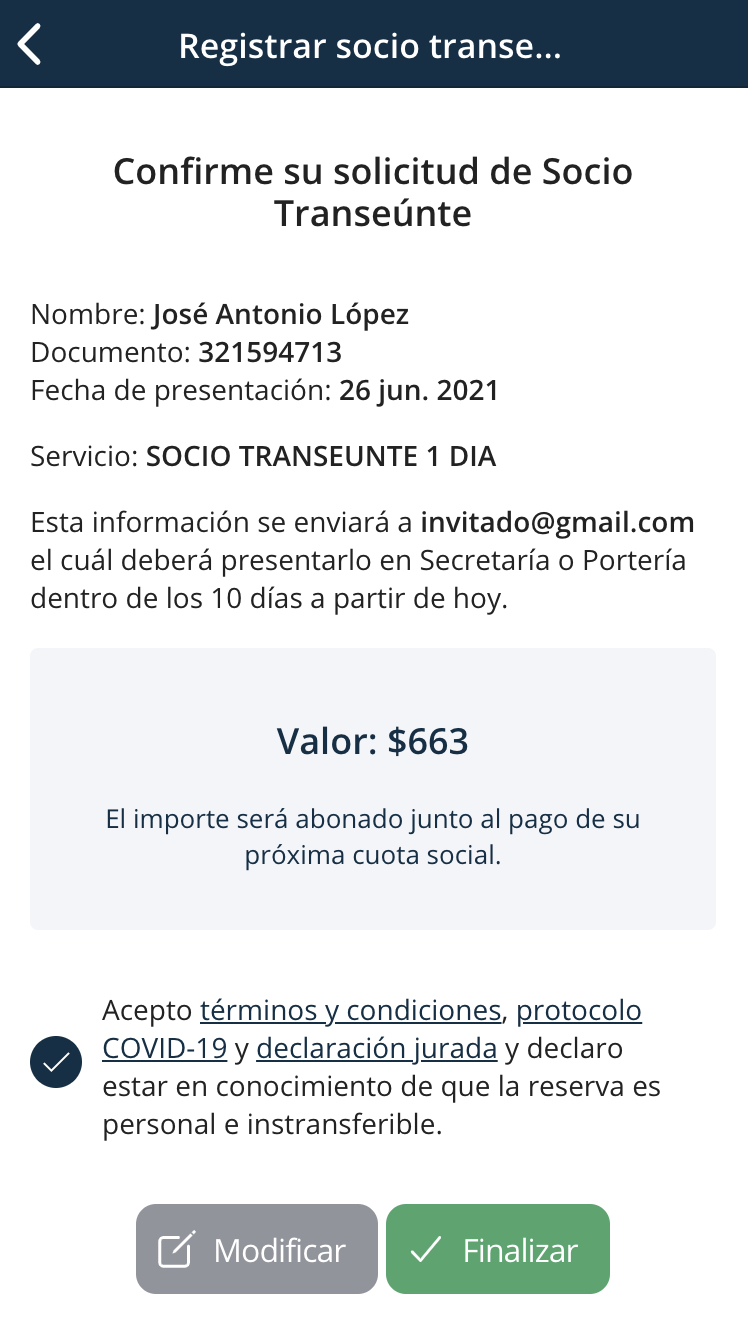
Debes ingresar a “Inicio”, allí podrás ir hasta “Servicios” y seleccionar “Socio Transeúnte”. Luego tendrás que completar un formulario para registrar al Socio Transeúnte, que deberás completar con sus datos: Nombre y apellido, Cédula de Identidad, correo del socio invitado y luego marcar la fecha en qué se presentaría y durante cuántos días. Cuando le des OK recibirás un detalle de la Solicitud, y una vez que le des la confirmación, recibirás el aviso de que la Solicitud ha sido realizada correctamente. Es importante que tengas en cuenta que mientras dure la emergencia sanitaria, los Socios Transeúntes solo pueden utilizar las Piscinas Recreativas.